
การตัดต่อและตกแต่งภาพด้วย Adobe Photoshop 2026
การตัดต่อและตกแต่งภาพใน Photoshop ต้องอาศัยความเข้าใจเกี่ยวกับเครื่องมือต่างๆ และเทคนิคการใช้งาน เช่น การเลือกวัตถุ การลบพื้นหลัง การรีทัชภาพ และการปรับสีภาพ ซึ่งสามารถนำไปประยุกต์ใช้กับงานออกแบบกราฟิก ภาพถ่าย และงานสร้างสรรค์อื่นๆ ได้ ขั้นตอนและเนื้อหาหลักในการปรับแต่งภาพมีดังนี้
1. เครื่องมือพื้นฐานที่ใช้ในการตัดต่อและตกแต่งภาพ
2. การตัดต่อภาพด้วยเครื่องมือ Pen Tools
3. การลบพื้นหลัง โดยใช้เครื่องมือ Select Subject
4. การลบรอบตำหนิและปรับแต่งผิวด้วยเครื่องมือ Patch Tool
5. การปรับแสงและสีให้แก่ภาพ
6. การปรับเปลี่ยนรูปร่างและสัดส่วนด้วยคำสั่ง Liquify
เครื่องมือพื้นฐานที่ใช้ในการตัดต่อและตกแต่งภาพ

ภาพที่ 1 ภาพแสดง Selection Tools ที่มา: (ภาพถ่ายโดย กานต์ชนก สิงห์ชู, 2569)

ภาพที่ 2 ภาพแสดง Selection Tools ที่มา: (ภาพถ่ายโดย กานต์ชนก สิงห์ชู, 2569)
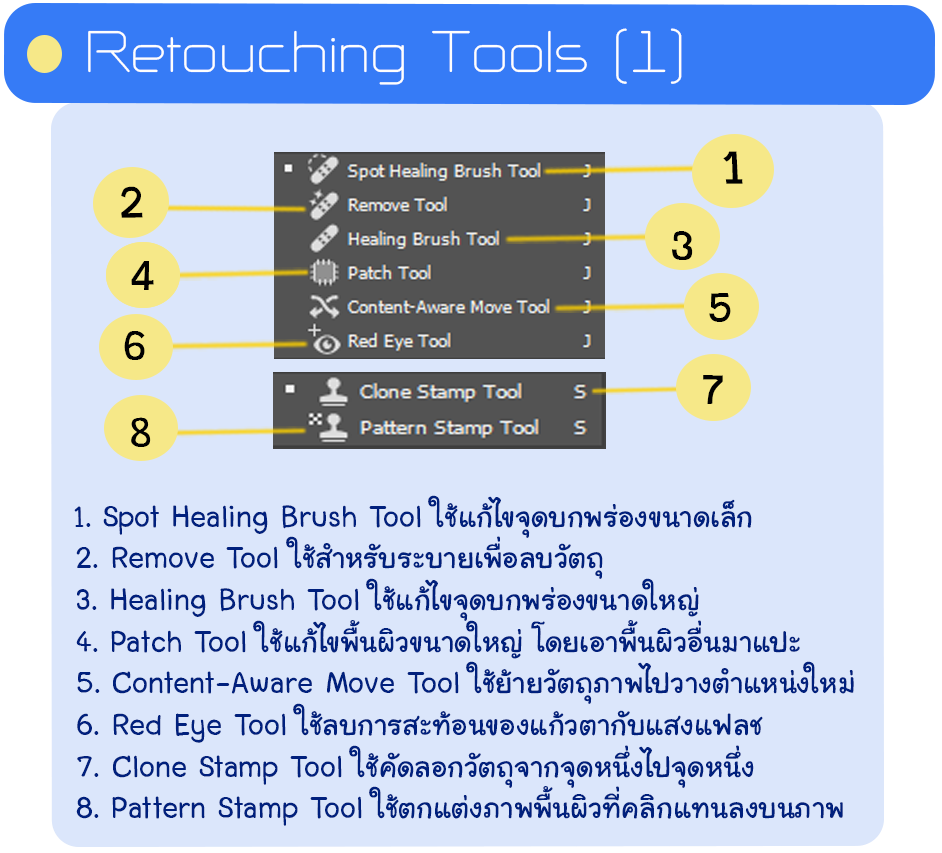
ภาพที่ 3 แสดง Retouching Tools ที่มา: (ภาพถ่ายโดย กานต์ชนก สิงห์ชู, 2569)
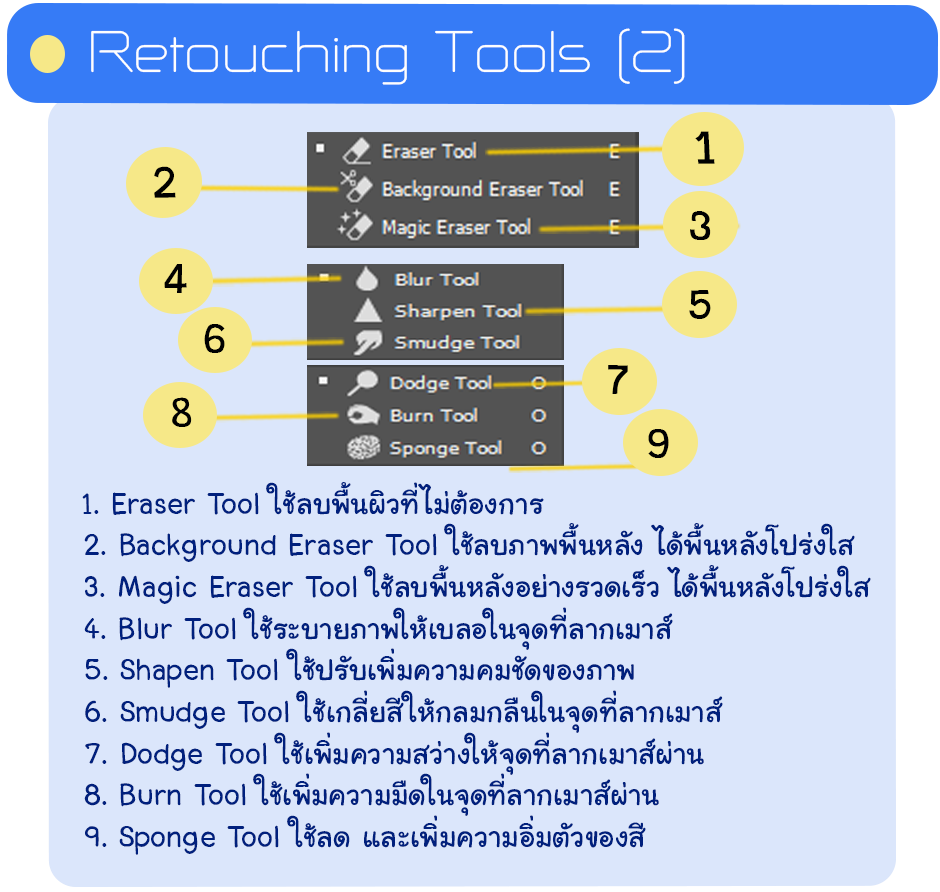
ภาพที่ 4 แสดง Retouching Tools ที่มา: (ภาพถ่ายโดย กานต์ชนก สิงห์ชู, 2569)
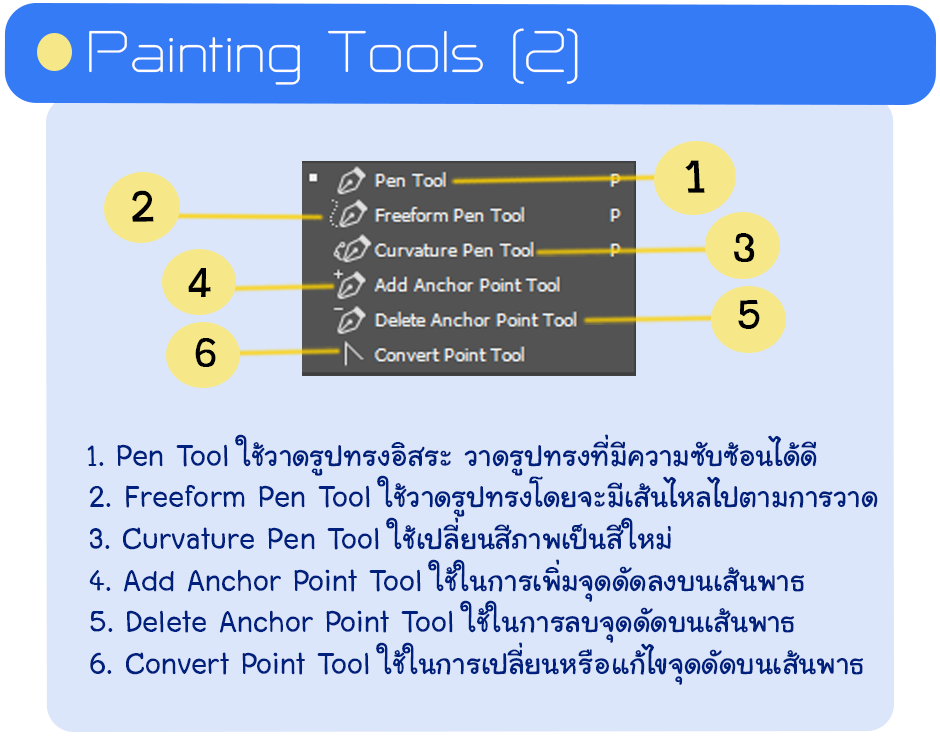
ภาพที่ 5 แสดง Painting Tools ที่มา: (ภาพวาดโดย กานต์ชนก สิงห์ชู, 2569)
2. การตัดต่อภาพด้วยเครื่องมือ Pen Tools
2.1 เข้าโปรแกรม Adobe Photoshop 2026
1.1.1 คลิกเลือก ดังภาพ

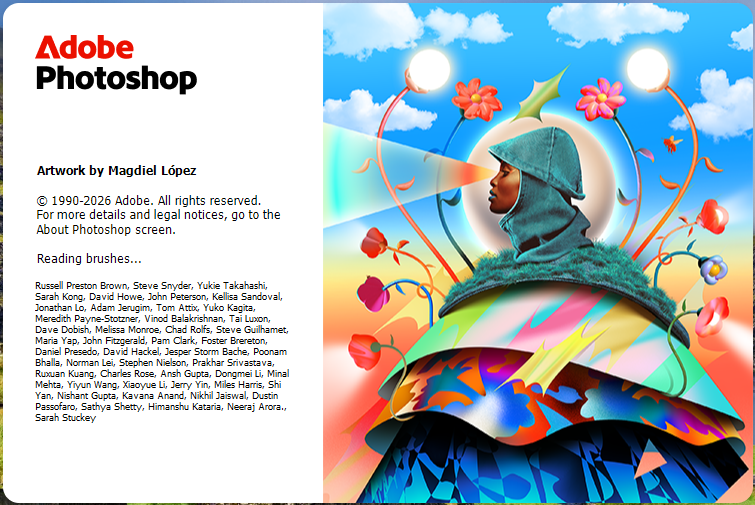
ภาพที่ 6 แสดงการเรียกใช้งานโปรแกรม Adobe Photoshop 2026 ที่มา: (ภาพถ่ายโดย กานต์ชนก สิงห์ชู, 2569)
2.2 เปิดภาพที่ต้องการตัดต่อ ไปที่เมนู File > Open
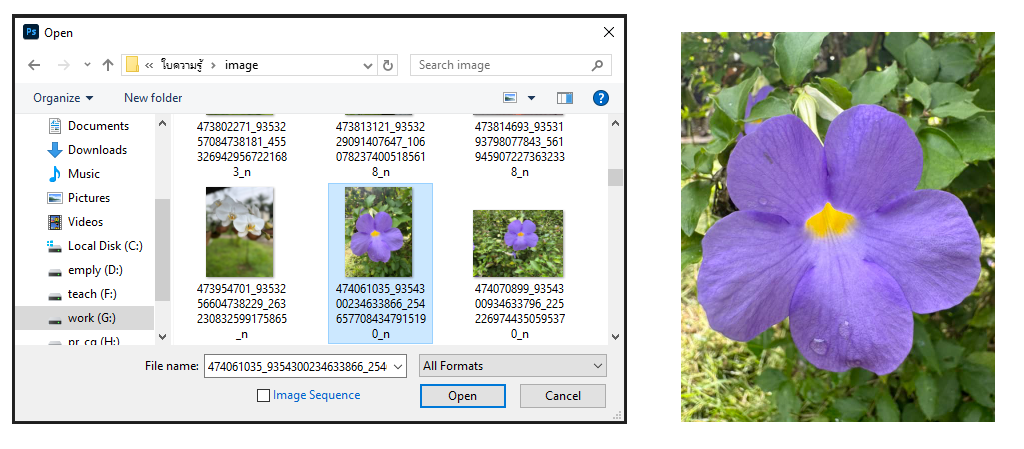
ภาพที่ 7 แสดงการหน้าต่างการเปิดไฟล์ภาพ ที่มา: (ภาพถ่ายโดย กานต์ชนก สิงห์ชู, 2569)
2.3 กำหนดค่าตามขั้นตอนดังภาพที่ 4 – 8

ภาพที่ 8 แสดงขั้นตอนการตัดภาพด้วย Pen Tools ที่มา: (ภาพถ่ายโดย กานต์ชนก สิงห์ชู, 2569)
2.4 กำหนดค่าตามขั้นตอนดังภาพที่ 9 – 11
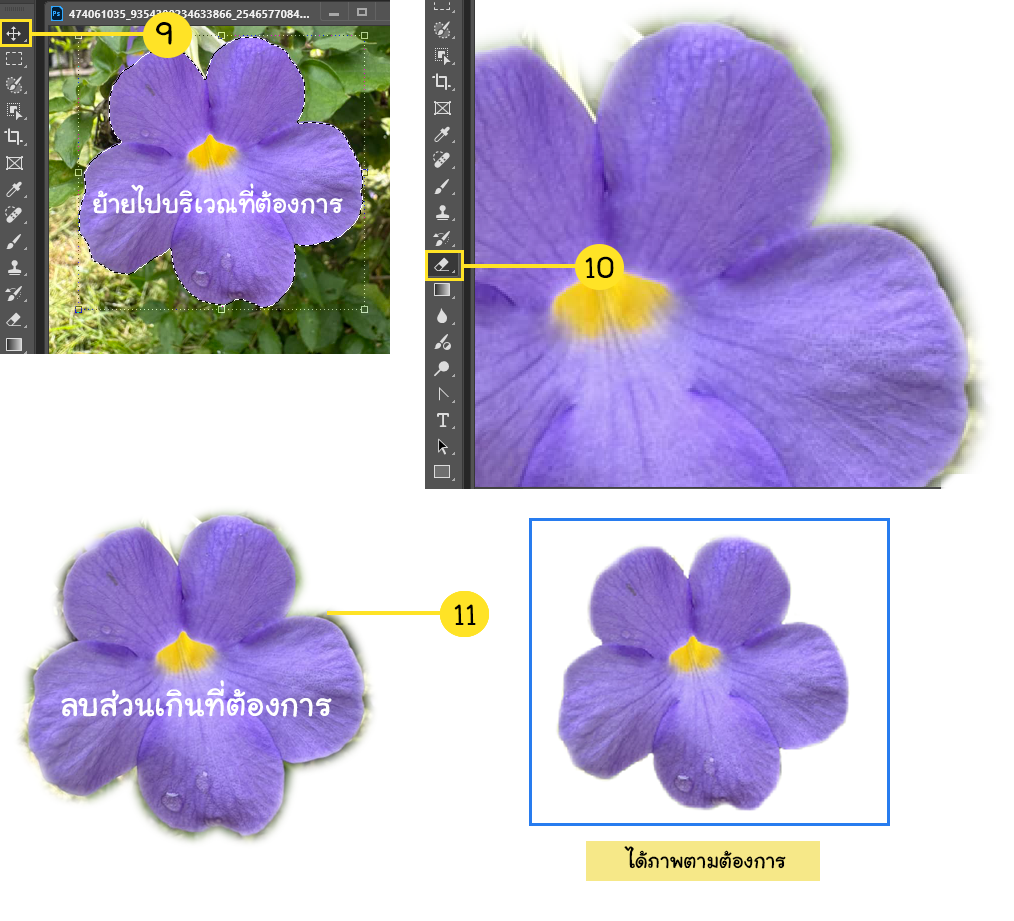
ภาพที่ 9 แสดงขั้นตอนการตัดภาพด้วย Pen Tools ที่มา: (ภาพถ่ายโดย กานต์ชนก สิงห์ชู, 2569)
3. การลบพื้นหลัง โดยใช้เครื่องมือ Select Subject
3.1 เปิดภาพที่ต้องการลบพื้นหลัง ไปที่เมนู File > Open
ภาพที่ 10 แสดงการหน้าต่างการเปิดไฟล์ภาพ ที่มา: (ภาพถ่ายโดย กานต์ชนก สิงห์ชู, 2569)
3.2 กำหนดค่าตามขั้นตอนดังภาพที่ 11
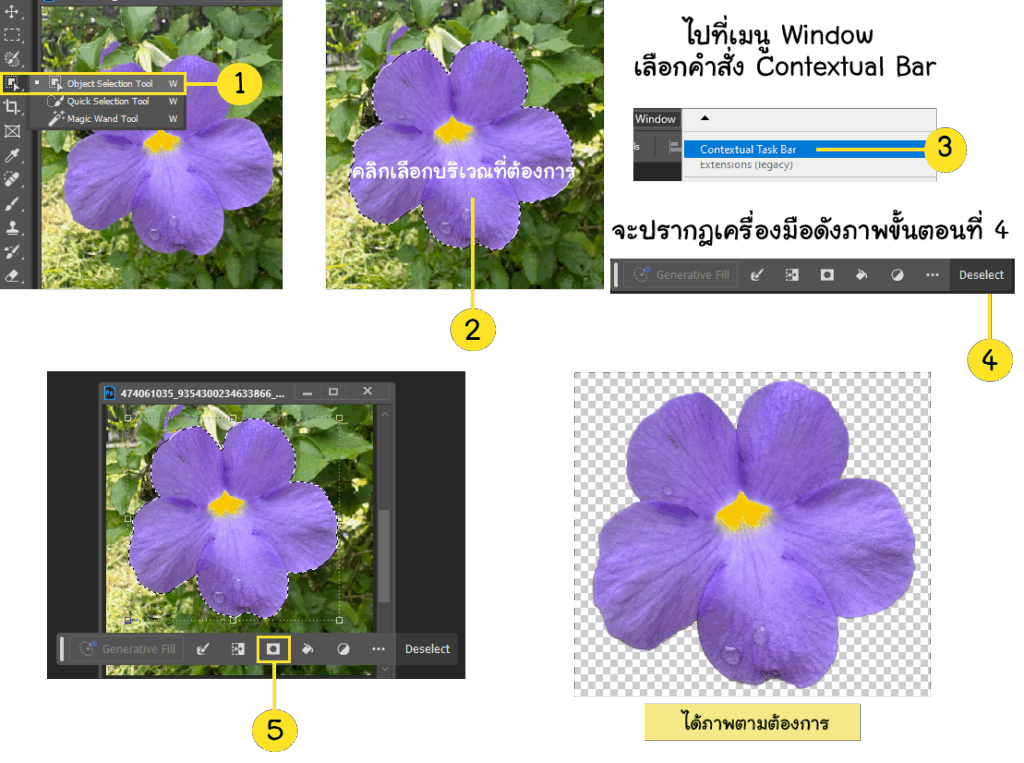
ภาพที่ 11 แสดงการขั้นตอนการลบภาพพื้นหลัง โดยใช้เครื่องมือ Select Subject ที่มา: (ภาพถ่ายโดย กานต์ชนก สิงห์ชู, 2569)
4. การลบรอยตำหนิและปรับแต่งผิวด้วยเครื่องมือ Patch Tool
4.1 เปิดภาพที่ต้องการปรับแต่ง ไปที่เมนู File > Open
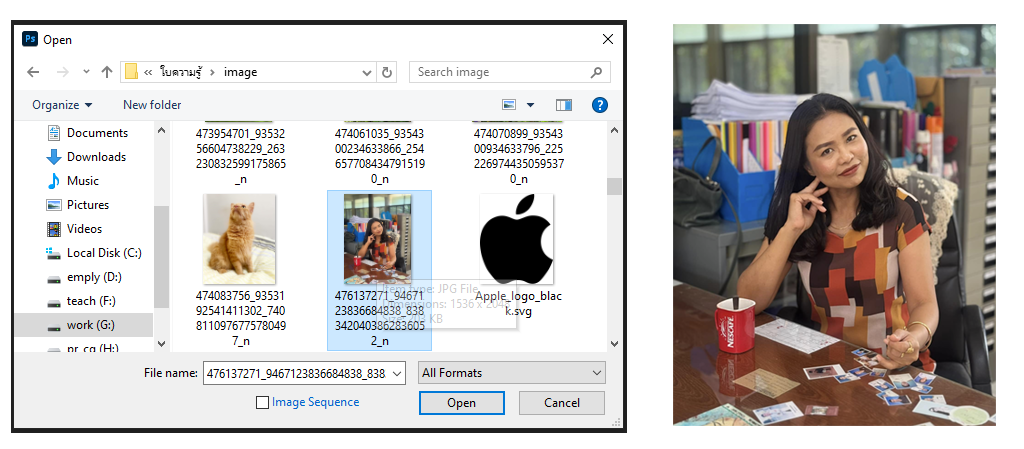
ภาพที่ 12 แสดงการหน้าต่างการเปิดไฟล์ภาพ ที่มา: (ภาพถ่ายโดย กานต์ชนก สิงห์ชู, 2569)
4.2 การตกแต่งภาพด้วยเครื่องมือ Patch Tool โดยทำตามขั้นตอนดังภาพที่ 13
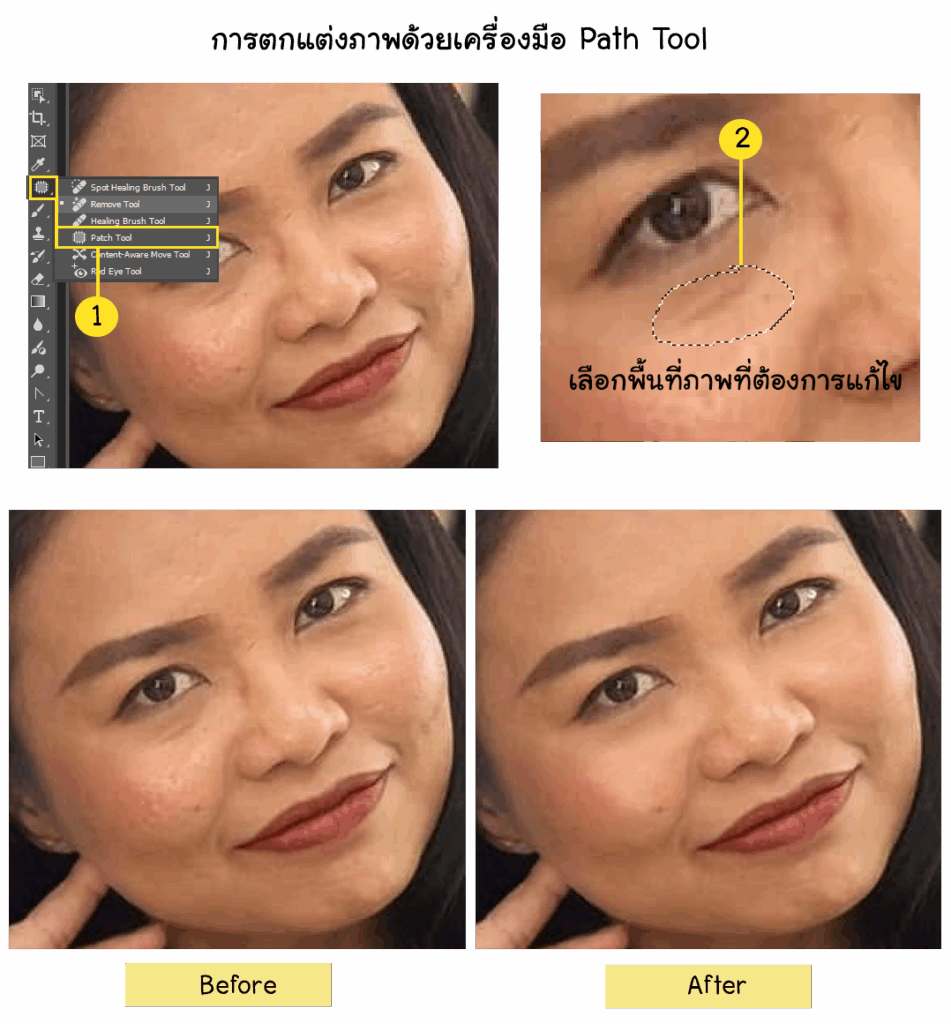
ภาพที่ 13 แสดงการขั้นตอนการตกแต่งภาพด้วยเครื่องมือ Patch Tool ที่มา: (ภาพถ่ายโดย กานต์ชนก สิงห์ชู, 2569)
5. การปรับแสงและสีให้แก่ภาพ
1 ไปที่เมนู Image > Adjustments > Curves เพื่อปรับค่าความสว่างของภาพ
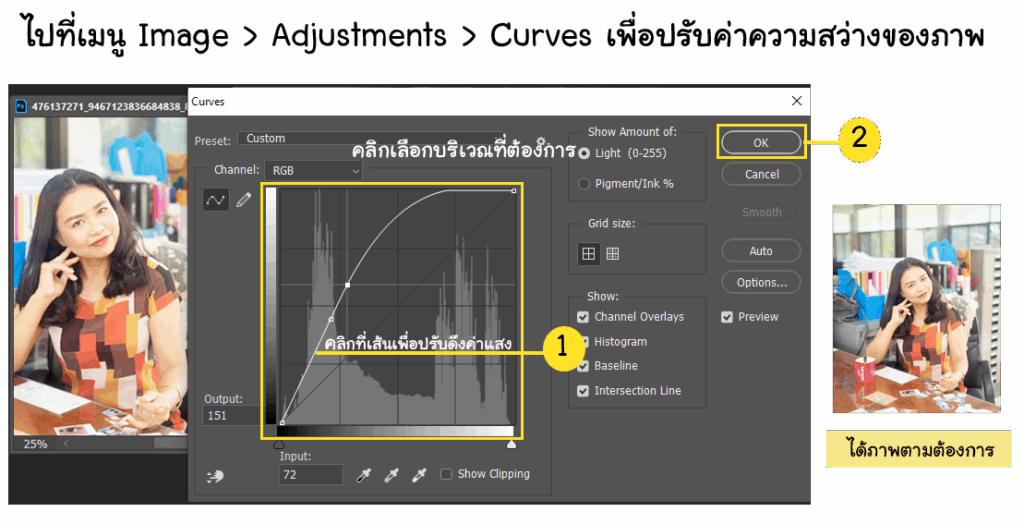
ภาพที่ 14 แสดงขั้นตอนการปรับค่าความสว่างของภาพ ที่มา: (ภาพถ่ายโดย กานต์ชนก สิงห์ชู, 2569)
5.2 ไปที่เมนู Image > Adjustments > Hue/Saturation เพื่อปรับค่าความเข้มความสดของภาพ
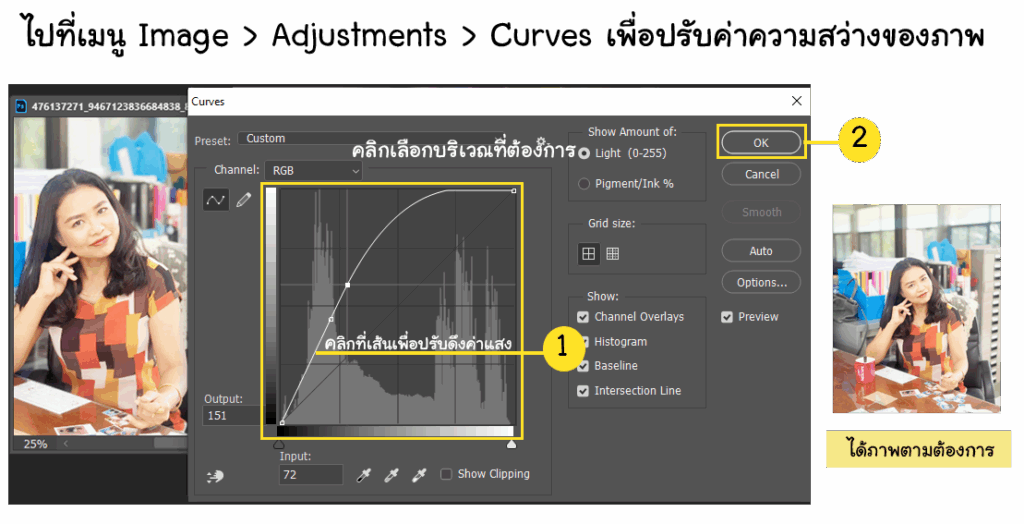
ภาพที่ 15 แสดงการขั้นตอนการปรับค่าความเข้มความสดของภาพ ที่มา: (ภาพถ่ายโดย กานต์ชนก สิงห์ชู, 2569)
5.3 ภาพที่ผ่านขั้นตอนการตกแต่ง

ภาพที่ 16 ภาพแสดงภาพที่ผ่านขั้นตอนการตกต่าง ที่มา: (ภาพถ่ายโดย กานต์ชนก สิงห์ชู, 2569)
6. การปรับเปลี่ยนรูปร่างและสัดส่วนด้วยคำสั่ง Liquify
6.1 เปิดภาพที่ต้องการปรับค่าแสงและสี ไปที่เมนู File > Open
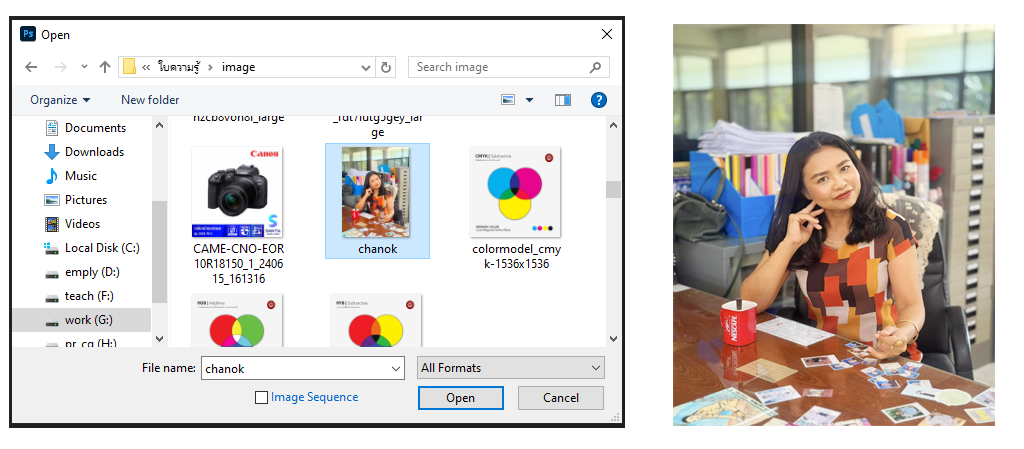
ภาพที่ 17 แสดงการหน้าต่างการเปิดไฟล์ภาพ ที่มา: (ภาพถ่ายโดย กานต์ชนก สิงห์ชู, 2569)
6.2 ไปที่เมนู Filter > Liquify กำหนดค่าตามขั้นตอนดังภาพที่ 18
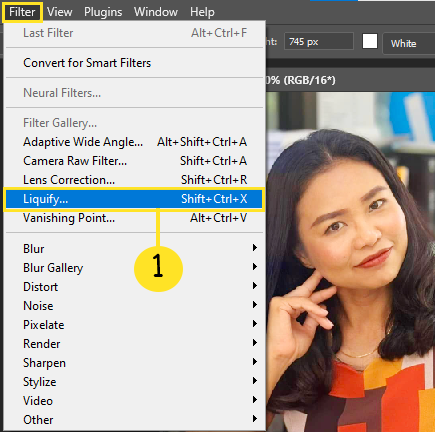
ภาพที่ 18 แสดงการขั้นตอนการกำหนดค่า Liquify ที่มา: (ภาพถ่ายโดย กานต์ชนก สิงห์ชู, 2569)
6.3 กำหนดค่าตามขั้นตอนดังภาพที่ 19

ภาพที่ 19 แสดงการขั้นตอนการกำหนดค่า Liquify ที่มา: (ภาพถ่ายโดย กานต์ชนก สิงห์ชู, 2569)
6.4 กำหนดค่าตามขั้นตอนดังภาพที่ 20
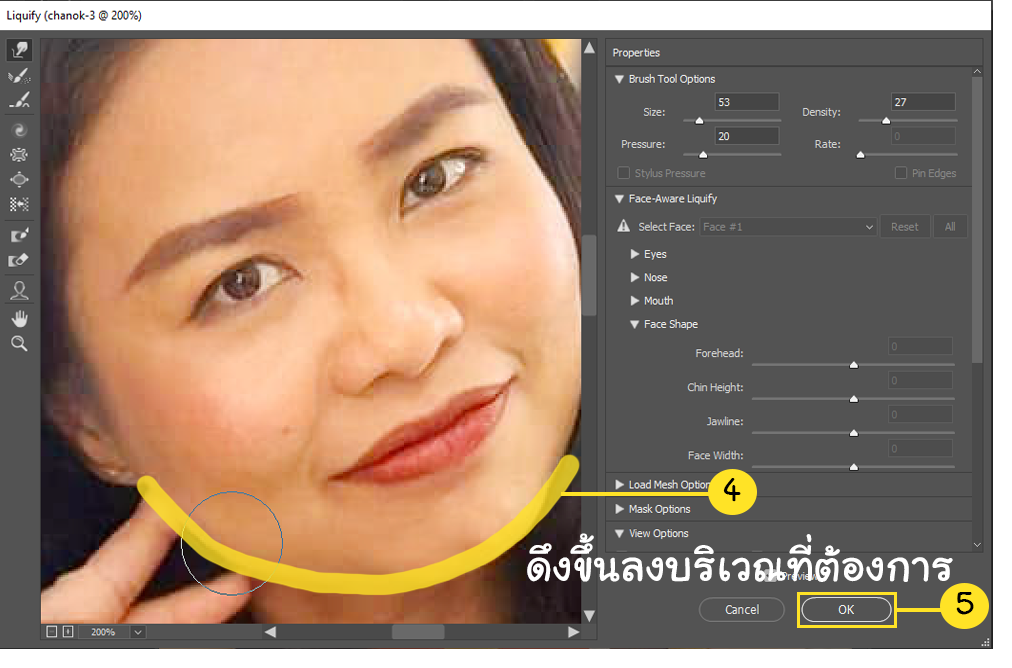
ภาพที่ 20 แสดงการขั้นตอนการกำหนดค่า Liquify ที่มา: (ภาพถ่ายโดย กานต์ชนก สิงห์ชู, 2569)
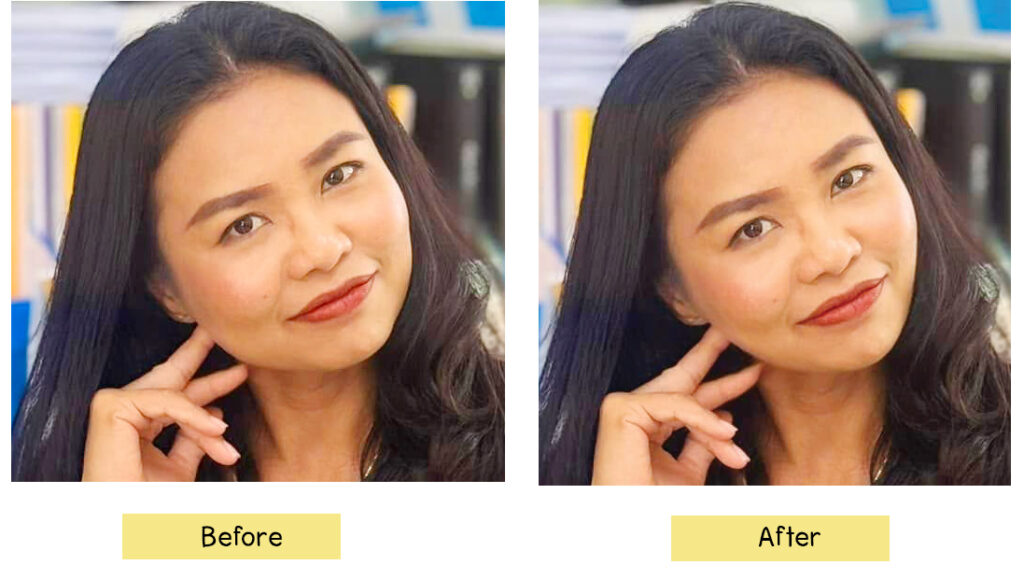
ภาพที่ 21 ผลลัพธ์การใช้คำสั่ง Liquify ที่มา: (ภาพถ่ายโดย กานต์ชนก สิงห์ชู, 2569)