
การปรับแต่งภาพ Adobe Photoshop 2024
การปรับแต่งภาพ (Image Adjustment) เป็นกระบวนการที่ช่วยปรับปรุงคุณภาพของภาพให้เหมาะสมยิ่งขึ้น โดยโปรแกรม Adobe Photoshop 2024 มาพร้อมเครื่องมือที่ทันสมัย ช่วยให้ผู้ใช้งานสามารถปรับแต่งภาพได้อย่างมีประสิทธิภาพมากขึ้น ขั้นตอนและเนื้อหาหลักในการปรับแต่งภาพมีดังนี้
1. การปรับแสงและสี
2. การลดจุดรบกวนและเพิ่มความคมชัด
3. การปรับเปลี่ยนองค์ประกอบภาพ
การปรับแสงและการปรับแต่งโทนสี
1. การปรับแสงและสี (Brightness/Contrast)
1.1 เข้าโปรแกรม Adobe Photoshop 2024


ภาพที่ 1 แสดงการเรียกใช้งานโปรแกรม Adobe Photoshop 2024
1.2 เปิดภาพที่ต้องการปรับค่าแสงและสี ไปที่เมนู File > Open
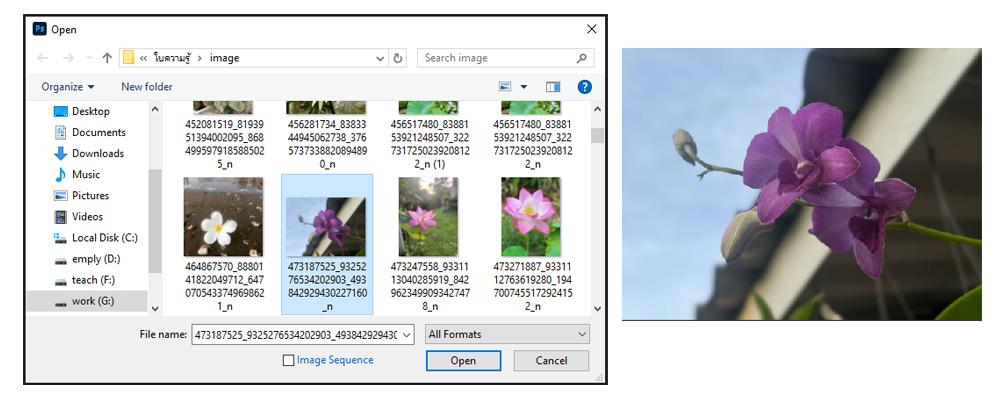
ภาพที่ 2 แสดงการหน้าต่างการเปิดไฟล์ภาพ
1.3 กำหนดค่าตามขั้นตอนดังภาพที่ 3
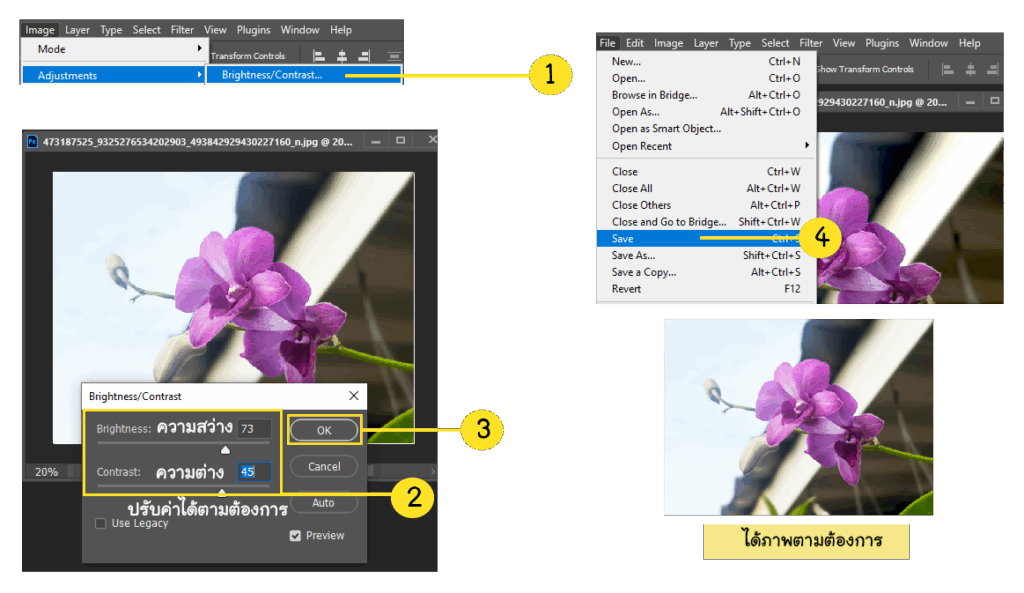
ภาพที่ 3 แสดงการขั้นตอนการกำหนดค่า Brightness/Contrast
2. การปรับแสงและสี (Levels)
2.1 เปิดภาพที่ต้องการปรับค่าแสงและสี ไปที่เมนู File > Open
ภาพที่ 4 แสดงการหน้าต่างการเปิดไฟล์ภาพ
2.2 กำหนดค่าตามขั้นตอนดังภาพที่ 5

ภาพที่ 5 แสดงการขั้นตอนการกำหนดค่า Levels
3. การปรับแสงและสี (Curves)
3.1 เปิดภาพที่ต้องการปรับค่าแสงและสี ไปที่เมนู File > Open
ภาพที่ 6 แสดงการหน้าต่างการเปิดไฟล์ภาพ
3.2 กำหนดค่าตามขั้นตอนดังภาพที่ 7
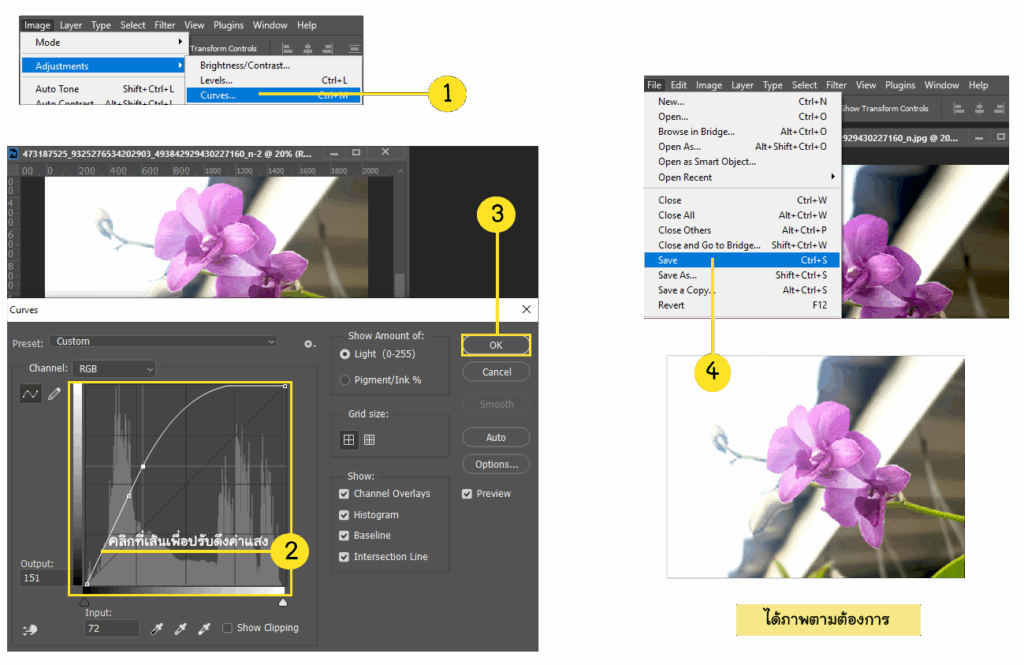
ภาพที่ 8 แสดงการขั้นตอนการกำหนดค่า Curves
4. การปรับแสงและสี (Exposure)
4.1 เปิดภาพที่ต้องการปรับค่าแสงและสี ไปที่เมนู File > Open
ภาพที่ 9 แสดงการหน้าต่างการเปิดไฟล์ภาพ
4.2 กำหนดค่าตามขั้นตอนดังภาพที่ 10
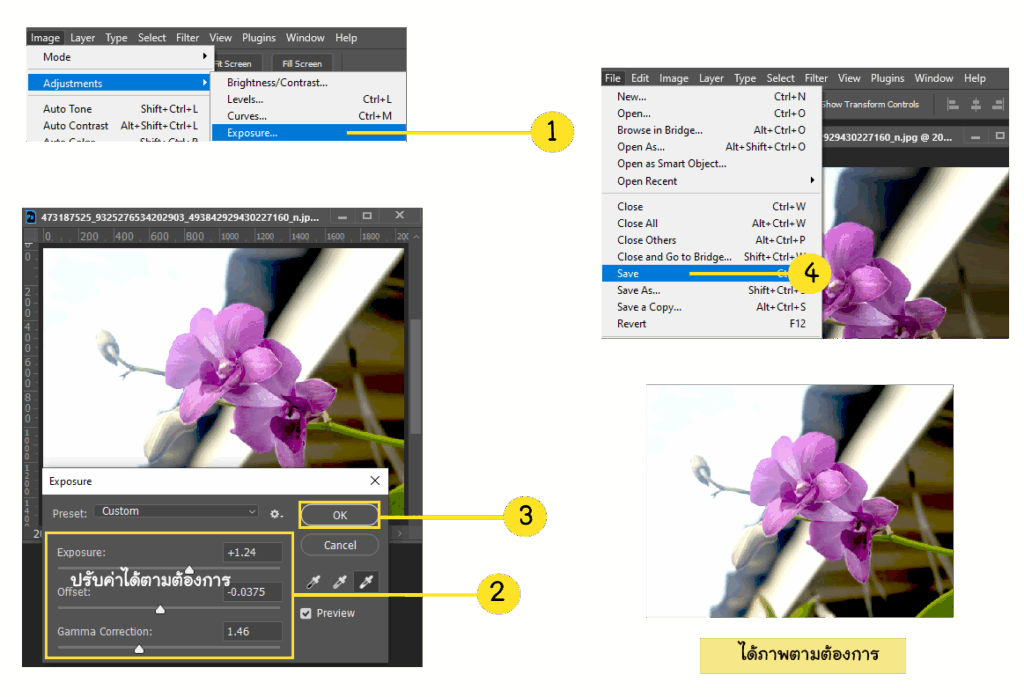
ภาพที่ 10 แสดงการขั้นตอนการกำหนดค่า Exposure
5. การปรับแก้สี (Vibrance)
5.1 เปิดภาพที่ต้องการปรับค่าแสงและสี ไปที่เมนู File > Open
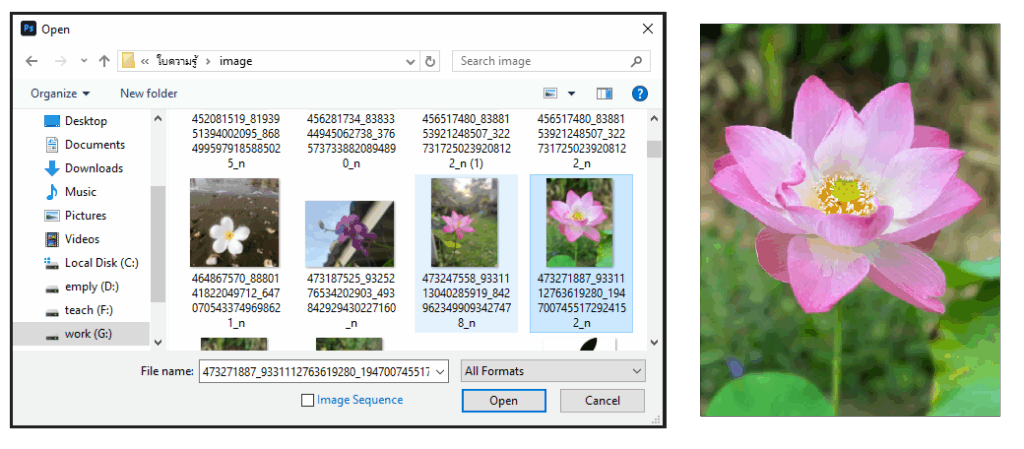
ภาพที่ 11 แสดงการหน้าต่างการเปิดไฟล์ภาพ
4.2 กำหนดค่าตามขั้นตอนดังภาพที่ 12
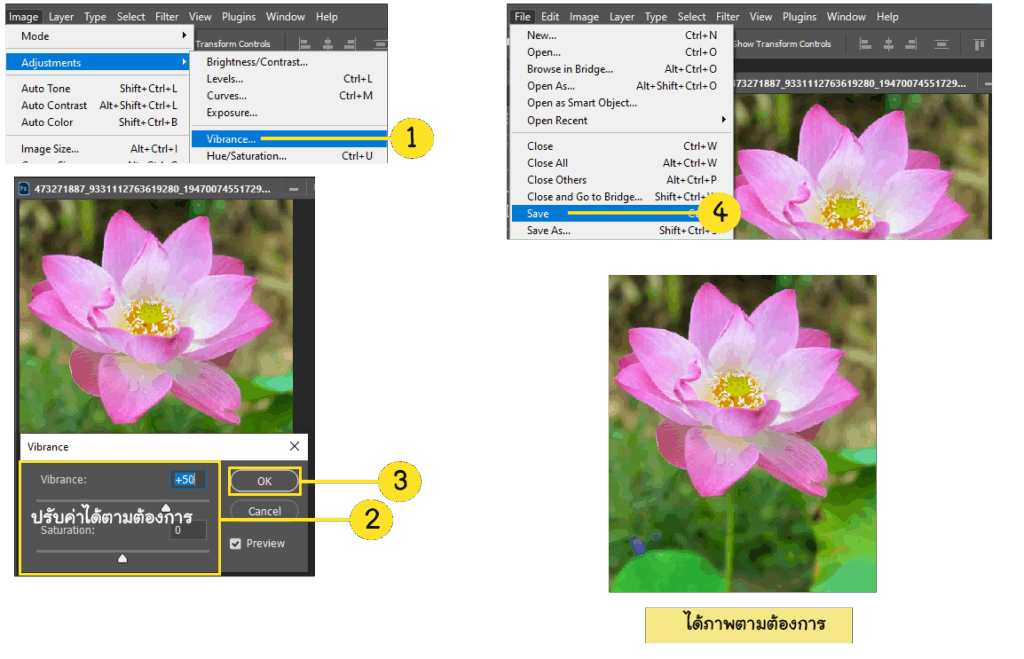
ภาพที่ 12 แสดงการขั้นตอนการกำหนดค่า Vibrance
6. การปรับแก้สี (Hue/Saturation)
6.1 เปิดภาพที่ต้องการปรับค่าแสงและสี ไปที่เมนู File > Open
ภาพที่ 13 แสดงการหน้าต่างการเปิดไฟล์ภาพ
4.2 กำหนดค่าตามขั้นตอนดังภาพที่ 14
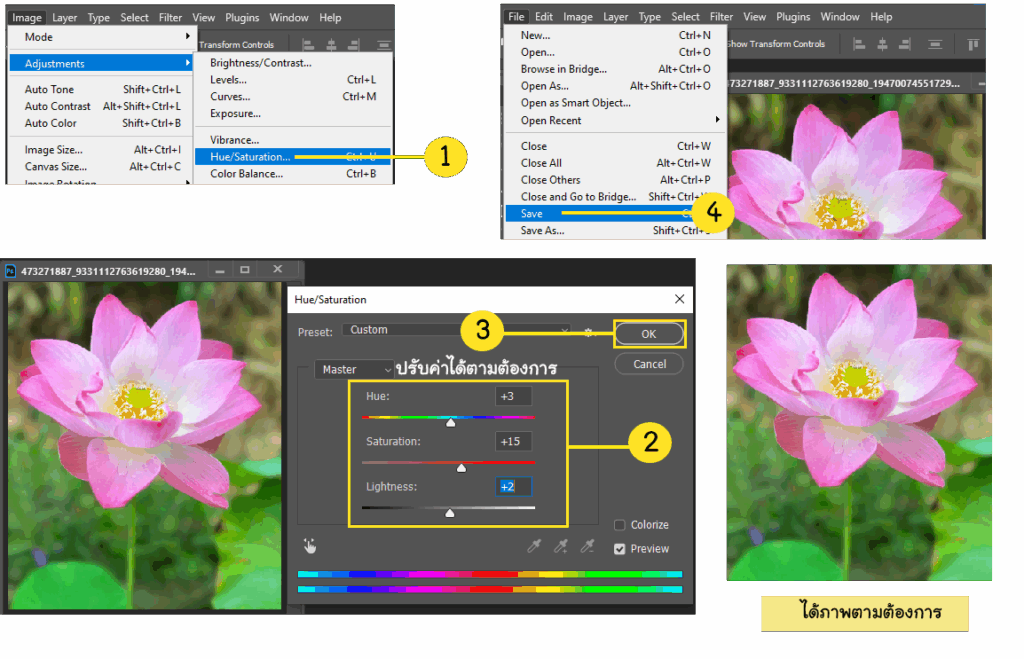
ภาพที่ 14 แสดงการขั้นตอนการกำหนดค่า Hue/Saturation
การปรับเปลี่ยนองค์ประกอบภาพ
1. การดูขนาดและการปรับขนาดของภาพ (Resize)
1.1 เปิดภาพที่ต้องการปรับขนาด ไปที่เมนู File > Open
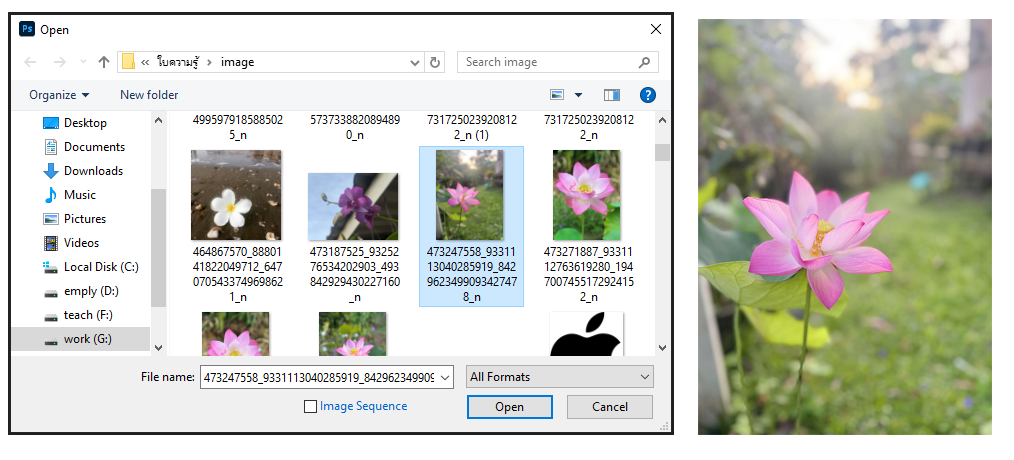
ภาพที่ 15 แสดงการหน้าต่างการเปิดไฟล์ภาพ
1.2 ไปที่เมนู Image > Image Size และทำตามขั้นตอนดังภาพที่ 16
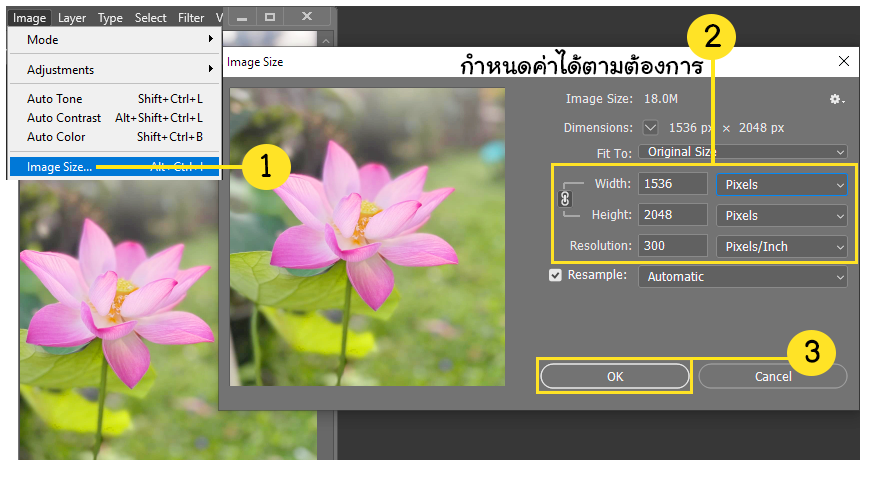
ภาพที่ 16 แสดงขั้นตอนการปรับขนาดไฟล์ภาพ
2. การตัดภาพเฉพาะส่วนโดยการใช้เครื่องมือ Crop
2.1 เปิดภาพที่ต้องการปรับขนาด ไปที่เมนู File > Open
ภาพที่ 17 แสดงการหน้าต่างการเปิดไฟล์ภาพ

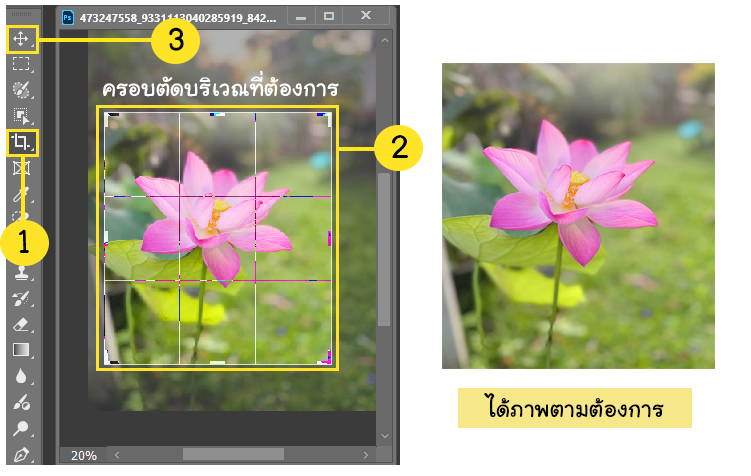
ภาพที่ 18 แสดงขั้นตอนการตัดภาพเฉพาะส่วน
การสร้างเอฟเฟกต์ (Effects)
1. การใส่ Feather
1.1 เปิดภาพที่ต้องการใส่ Feather ไปที่เมนู File > Open
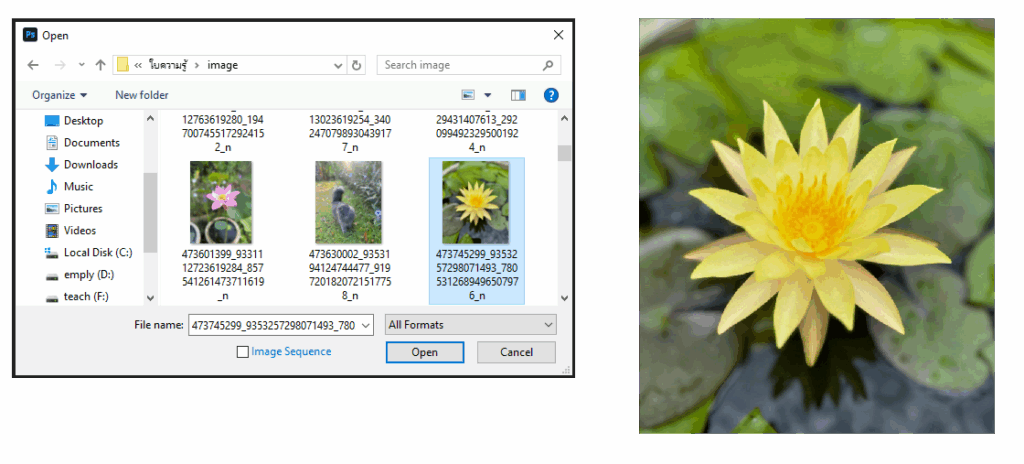
ภาพที่ 19 แสดงการหน้าต่างการเปิดไฟล์ภาพ
1.2 ปฏิบัติตามขั้นตอนดังภาพที่ 20
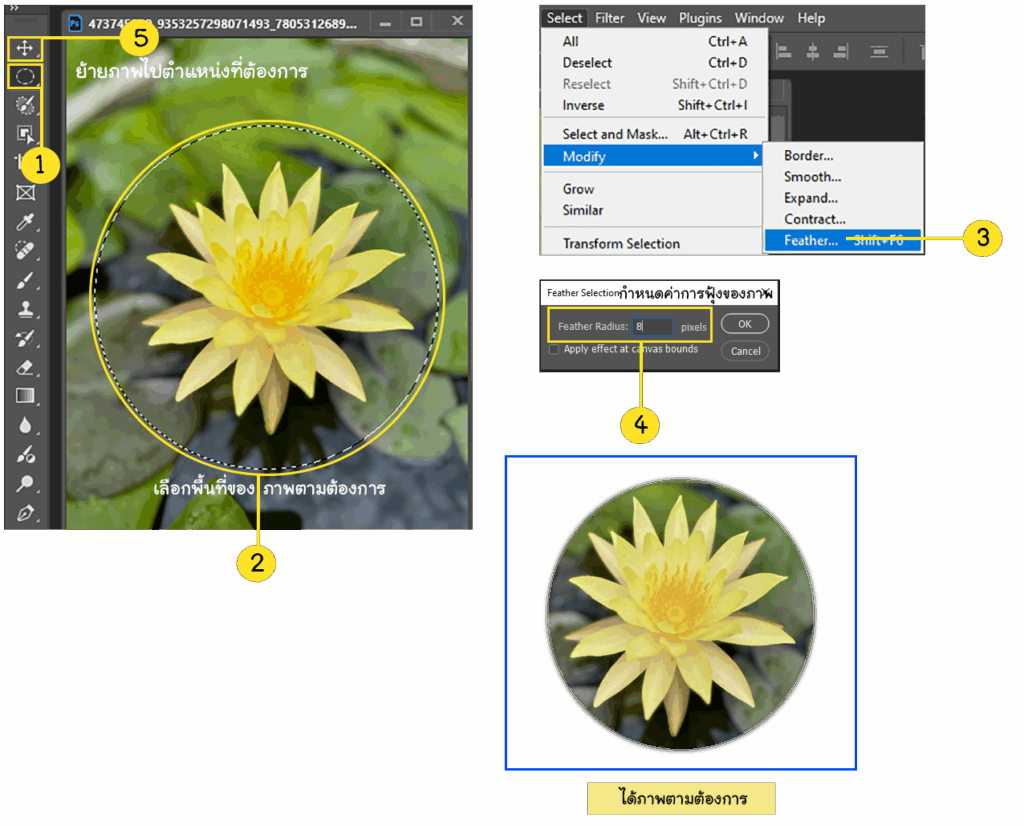
ภาพที่ 20 แสดงขั้นตอนการใส่ Feather ให้แก่ภาพ
2. การเปลี่ยนสีให้ภาพ
2.1 เปิดภาพที่ต้องการเปลี่ยนสี ไปที่เมนู File > Open
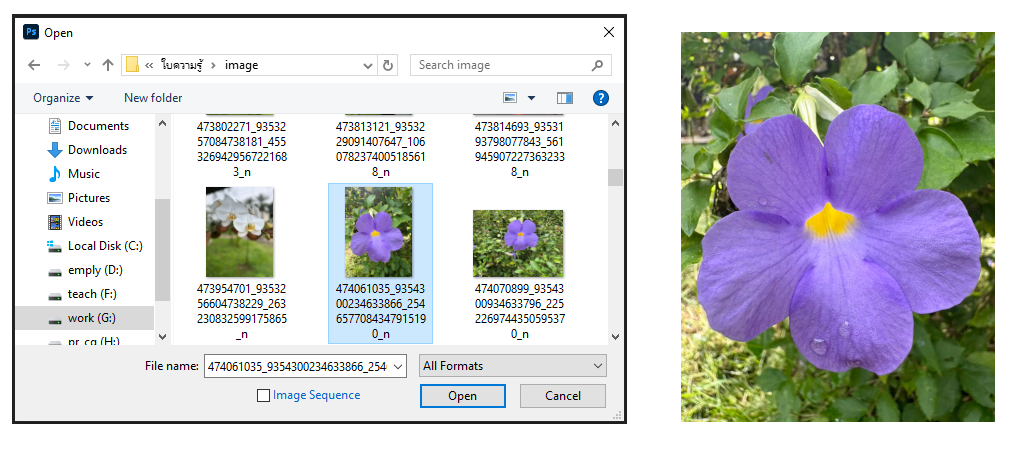
ภาพที่ 21 แสดงการหน้าต่างการเปิดไฟล์ภาพ


ภาพที่ 22 แสดงขั้นตอนการเปลี่ยนสีให้แก่ภาพ
3. การใส่ Filter ให้แก่ภาพ
3.1 เปิดภาพที่ต้องการเปลี่ยนสี ไปที่เมนู File > Open
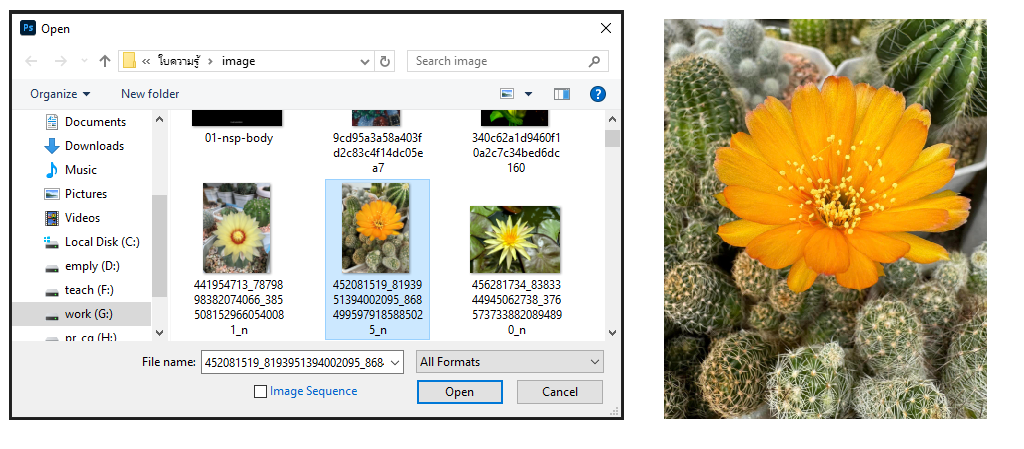
ภาพที่ 23 แสดงการหน้าต่างการเปิดไฟล์ภาพ
3.2 ปฏิบัติตามขั้นตอนดังภาพที่ 24

ภาพที่ 24 แสดงขั้นตอนการใส่ Filter ให้แก่ภาพ