
1. องค์ประกอบพื้นฐานของ Adobe Photoshop 2024
Adobe Photoshop เป็นโปรแกรมแก้ไขและตกแต่งภาพที่มีความสามารถหลากหลายและเป็นที่นิยมมากที่สุดในวงการกราฟิกและการออกแบบ ทั้งสำหรับผู้เริ่มต้นและมืออาชีพ โดยมีคุณสมบัติและความสามารถที่สำคัญของ Photoshop ดังนี้
1. เครื่องมือแก้ไขรูปภาพ มีเครื่องมือแก้ไขรูปภาพที่หลากหลาย ด้วยความหลากหลายของฟังก์ชันที่สามารถปรับแต่งคุณภาพรูปภาพได้อย่างละเอียด
2. การทำงานแบบเลเยอร์ การทำงานแบบเลเยอร์ที่ช่วยให้เราสามารถทำการแก้ไขและจัดการส่วนต่าง ๆ ของภาพโดยไม่ส่งผลกระทบต่อส่วนอื่น ๆ
3. การสร้างภาพสร้างสรรค์ มีเครื่องมือสร้างสรรค์ภาพ ที่ช่วยให้เราสร้างงานออกแบบที่สร้างสรรค์และน่าสนใจ
4. การทำงานกับการพิมพ์ มีเครื่องมือและคุณสมบัติที่ช่วยในการเตรียมและพิมพ์ภาพด้วยคุณภาพสูงและระดับมืออาชีพ
โดยโปรแกรม Adobe Photoshop 2024 สามารถการออกแบบกราฟิก เช่น ป้ายโฆษณา โปสเตอร์ โลโก้ การรีทัชภาพ เช่น การแก้ไขภาพถ่ายสำหรับช่างภาพ การออกแบบเว็บไซต์ เช่น การสร้างเลย์เอาต์และองค์ประกอบเว็บไซต์ การสร้างคอนเทนต์ดิจิทัล ได้แก่ ภาพประกอบ อินโฟกราฟิก หรือคอนเทนต์โซเชียลมีเดีย
1.1 เริ่มต้นใช้งาน Adobe Photoshop 2024
1.1.1 คลิกเลือก ดังภาพ


ภาพที่ 1 แสดงการเรียกใช้งานโปรแกรม Adobe Photoshop 2024
1.1.2 คลิกเลือก New File และตั้งค่าต่างๆ ดังต่อไปนี้

ภาพที่ 2 แสดงการตั้งค่าการใช้งานไฟล์
หมายเลข 1 เลือกขนาดของไฟล์ที่ต้องการสร้างให้เหมาะสมกับงานที่ต้องการออกแบบ
หมายเลข 2 เปลี่ยนชื่อไฟล์ตามชิ้นงานที่ต้องการออกแบบเพื่อให้ง่ายต่อการจดจำ
หมายเลข 3 ตั้งค่าขนาดความกว้างความสูงของไฟล์ และเปลี่ยนหน่วยให้เป็น Pixels
หมายเลข 4 ตั้งค่าความละเอียดของไฟล์ และเปลี่ยนหน่วยให้เป็น Pixels
หมายเลข 5 เลือกโหมดสีให้เหมาะสมกับงานที่ต้องการ โดยเลือกโหมดสีแบบ RGB
หมายเลข 6 กดปุ่ม Create เพื่อสร้างไฟล์ตามรูปแบบที่ตั้งค่าไว้ ซึ่งจะได้หน้าตา ดังภาพที่ 3
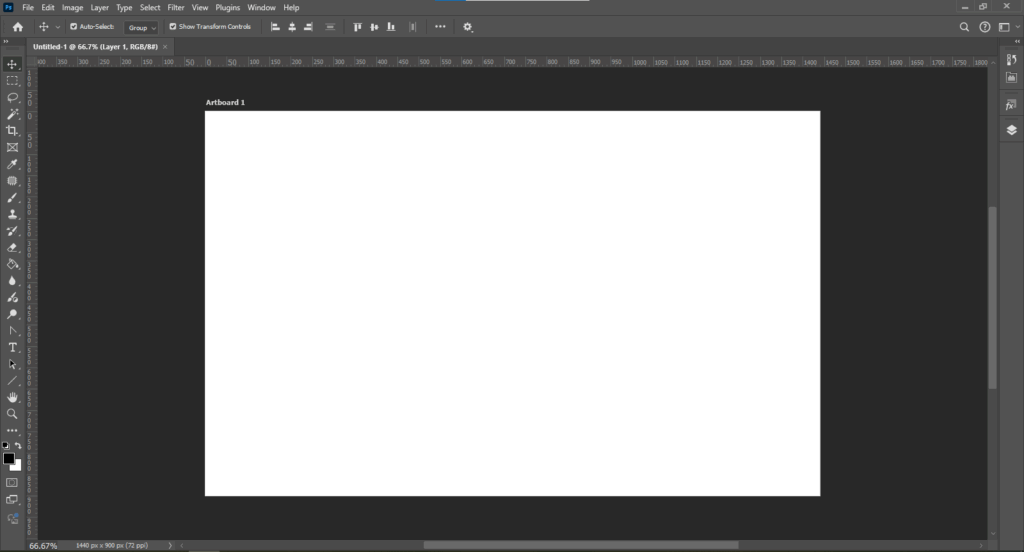
ภาพที่ 3 แสดงการหน้าตาของไฟล์ที่ได้ตั้งค่าไว้
1.1.3 องค์ประกอบพื้นฐานของโปรแกรม Adobe Photoshop 2024 ดังภาพที่ 4

ภาพที่ 4 องค์ประกอบพื้นฐานของโปรแกรม Adobe Photoshop 2024
หมายเลข 1 Menu Bars ทำหน้าที่ เก็บคำสั่งต่างๆ ของโปรแกรม ตั้งแต่การเปิด-ปิดสร้าง เอกสารใหม่ แก้ไข เปลี่ยนแปลง บันทึกไฟล์ ไปจนถึงคำสั่งสำหรับพิมพ์ และวาดภาพ
หมายเลข 2 Control ทำหน้าที่ กำหนดคุณสมบัติของเครื่องมือที่ เลือกทำงานอยู่ ซึ่งรายละเอียดของคอนโทรลพาเนลจะเปลี่ยนไปตามการเลือกใช้เครื่องมือ เช่น เลือกเครื่องมือเพื่อพิมพ์ ตัวอักษรก็จะแสดงคุณสมบัติของการจัดการตัวอักษร
หมายเลข 3 Tools box ทำหน้าที่ เก็บรวบรวมเครื่องมือสำหรับการทำงาน โดยจะแบ่งออก ตามลักษณะการทำงาน
หมายเลข 4 Artboard Area ทำหน้าที่ เป็นพื้นที่การทำงานของโปรแกรม ใช้ในการสร้างและปรับแต่งภาพจะมีขนาดตามที่กำหนดไว้ตอนที่เราสร้างไฟล์
หมายเลข 5 Palate ทำหน้าที่ เก็บหน้าต่างย่อย ที่มีคำสั่งและเครื่องมือในการจัดการ ตรวจสอบ
ค่าและปรับแต่ง องค์ประกอบต่าง ๆ ของวัตถุ เครื่องมือเหล่านี้จะถูกจัดแบ่งไว้เป็น หมวดหมู่ การเปิดใช้งานพาเลท ไปที่เมนู Windows > ตามด้วยชื่อพาเลทที่ต้องการใช้งาน
หมายเลข 6 Status Bars ทำหน้าที่ ในการย่อขยายและแสดงอัตราส่วนในการแสดงภาพ
1.1.4 Tools box พื้นฐาน

ภาพที่ 5 ภาพแสดง Selection Tools

ภาพที่ 6 ภาพแสดง Selection Tools
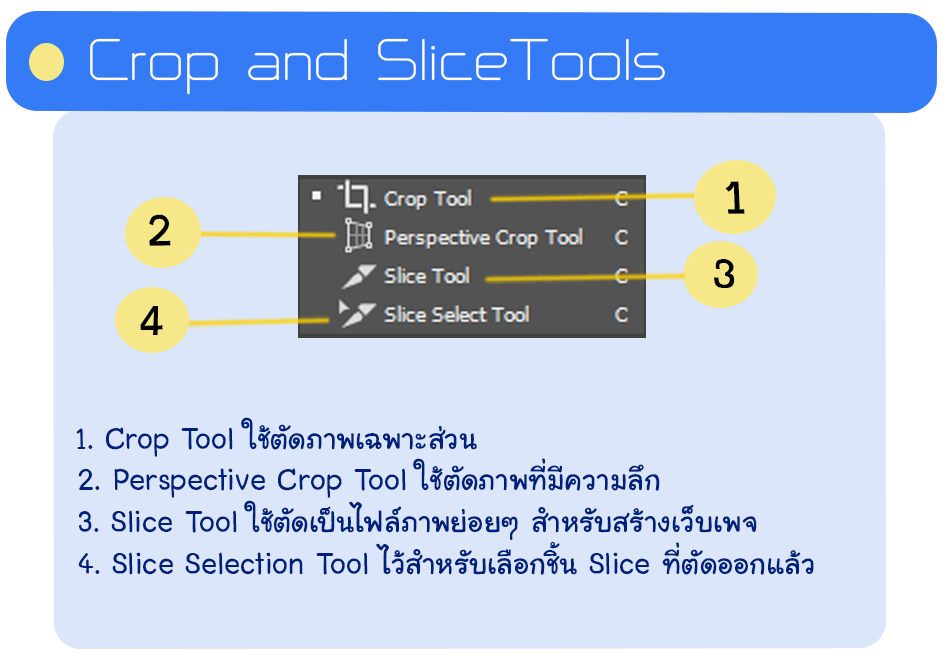
ภาพที่ 7 ภาพแสดง Crop and Slice Tools

ภาพที่ 8 ภาพแสดง Measuring Tools
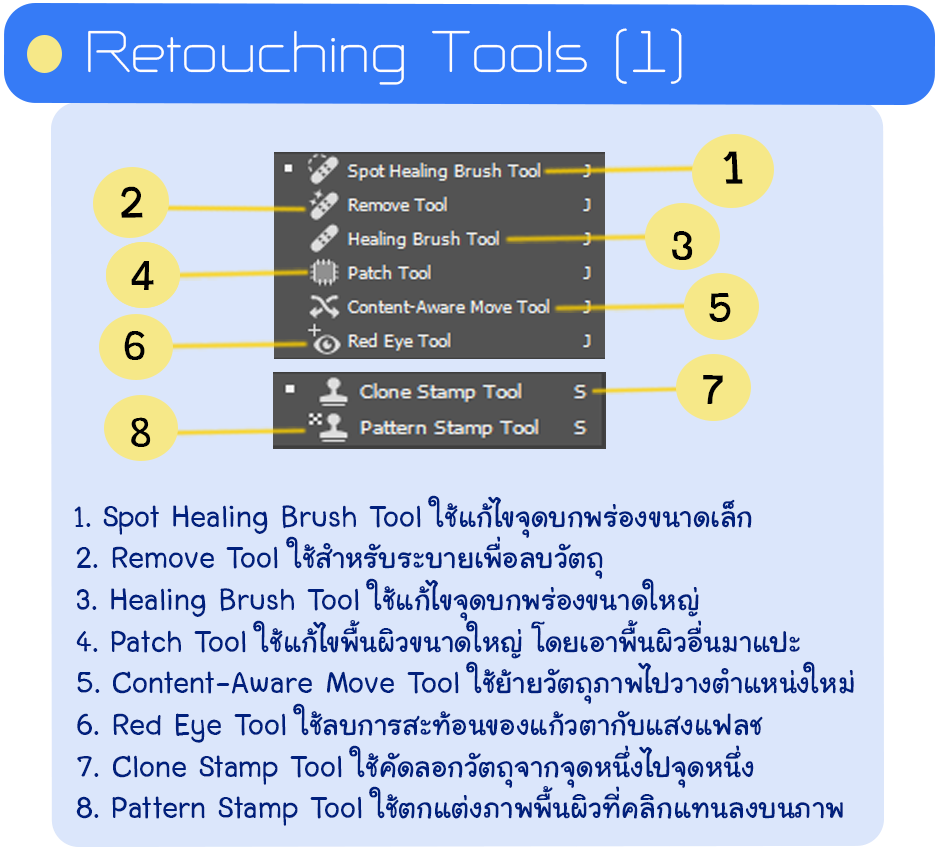
ภาพที่ 9 แสดง Retouching Tools
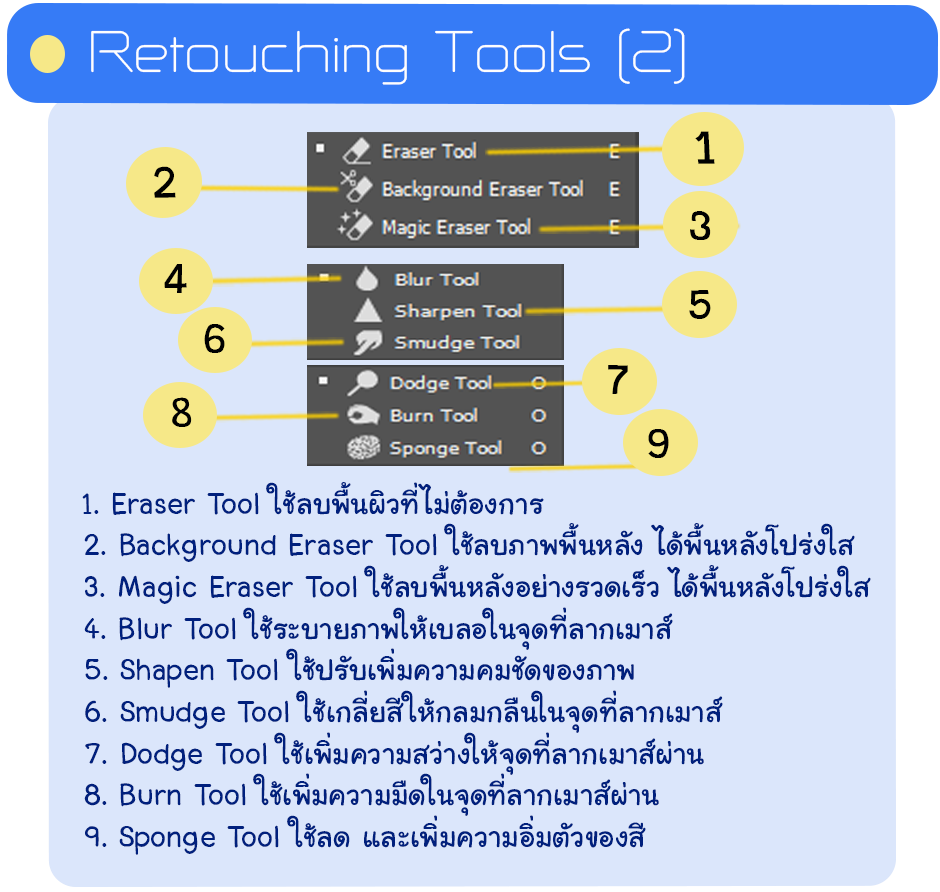
ภาพที่ 10 แสดง Retouching Tools
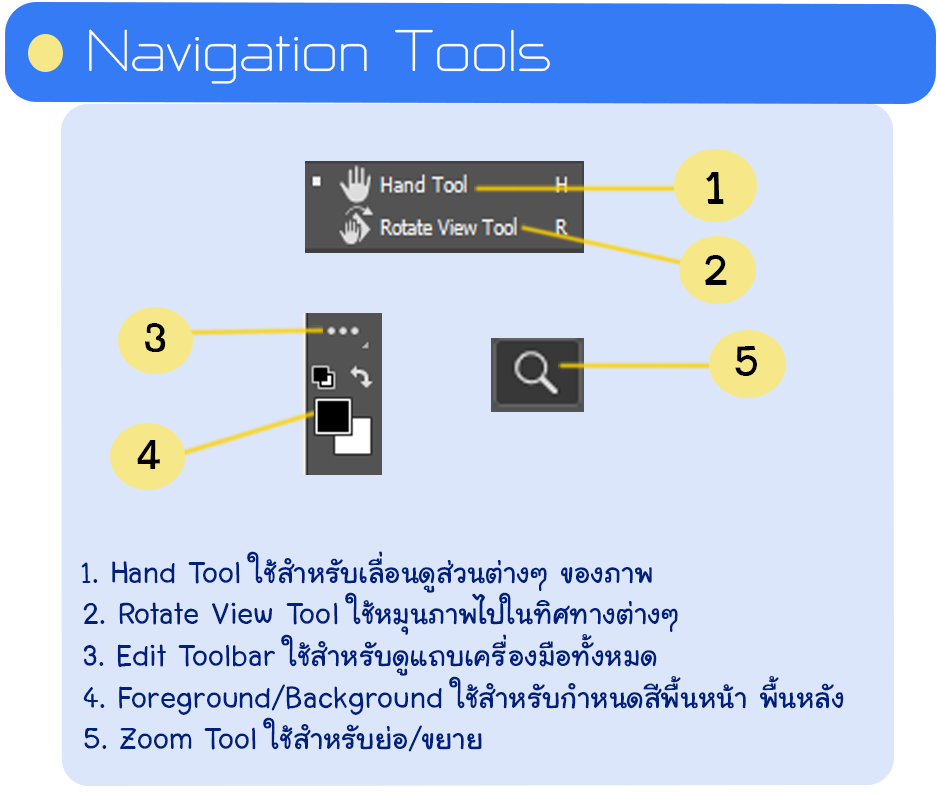
ภาพที่ 11 แสดง Navigation Tools
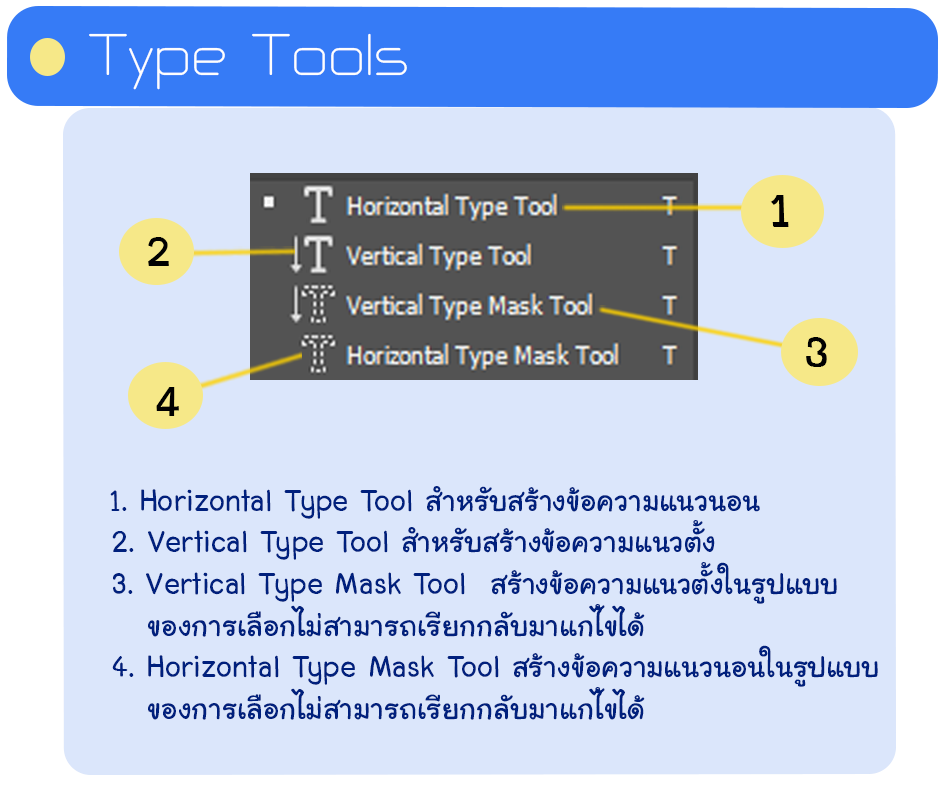
ภาพที่ 12 แสดง Type Tools
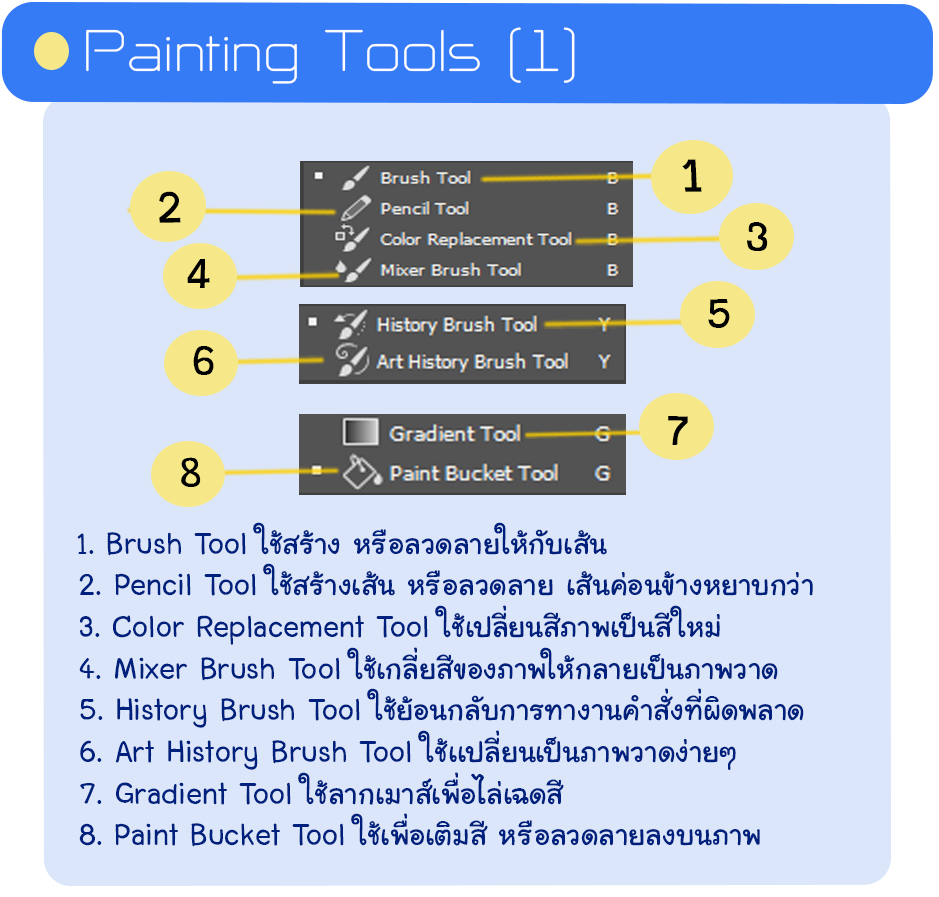
ภาพที่ 13 แสดง Painting Tools
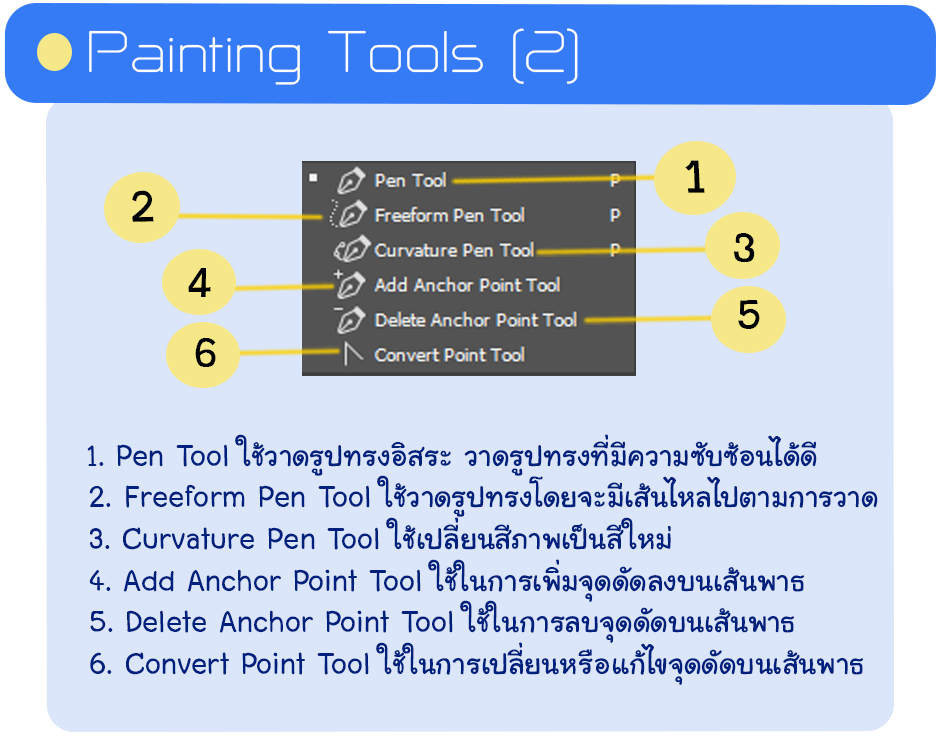
ภาพที่ 14 แสดง Painting Tools
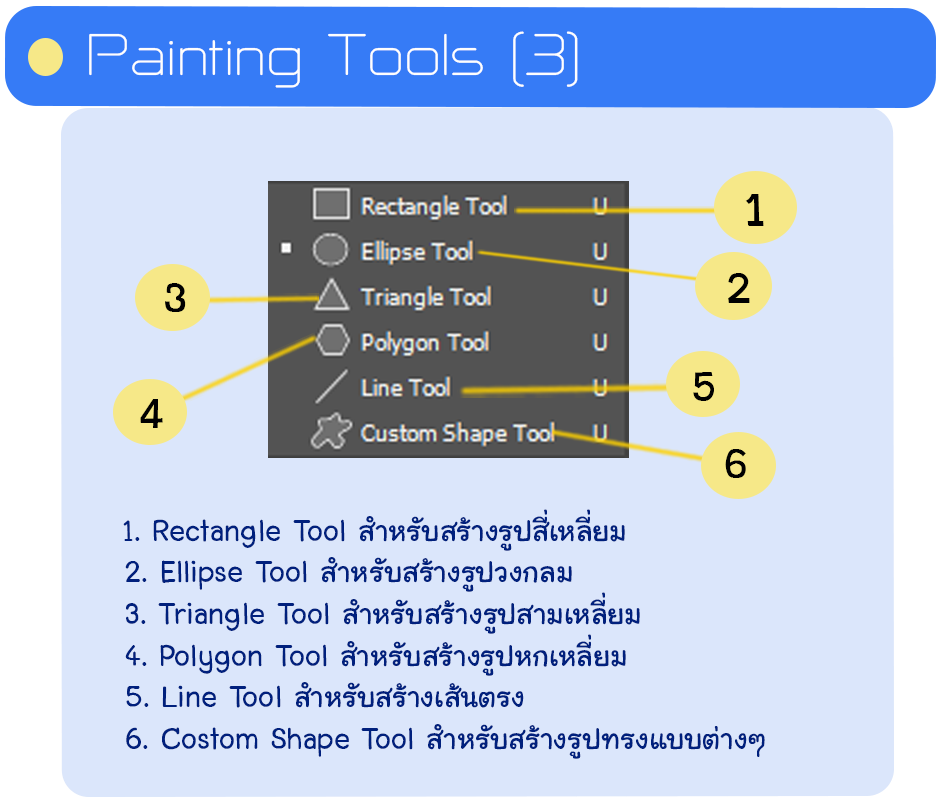
ภาพที่ 15 แสดง Painting Tools
1.1.2 Panels พื้นฐาน

ภาพที่ 16 แสดง Properties Panel และ Style Panel
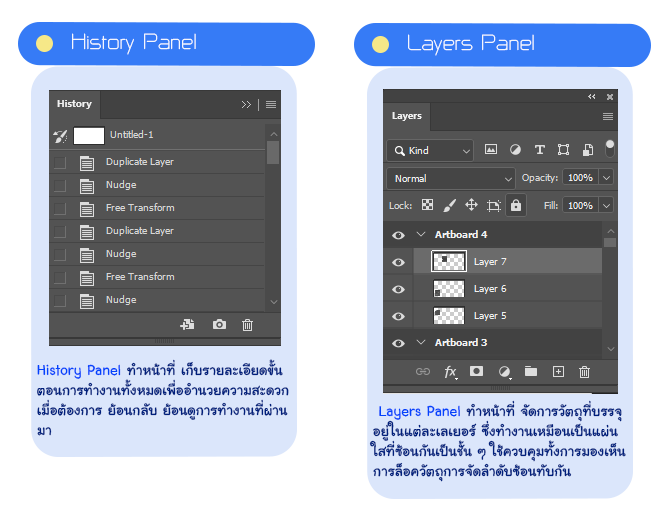
ภาพที่ 17 แสดง History Panel และ Layers
2. การสร้าง การเปิดไฟล์ และการจัดการ Layers
ในการสร้างไฟล์ด้วยโปรแกรม Adobe Photoshop เป็นพื้นฐานสำคัญในการออกแบบกราฟิก ซึ่งจะทำให้สามารถสร้างชิ้นงานได้ตามความต้องการ โดยมีขั้นตอนในการสร้างดังต่อไปนี้
2.1 คลิกเลือก New File และตั้งค่าต่างๆ ดังต่อไปนี้
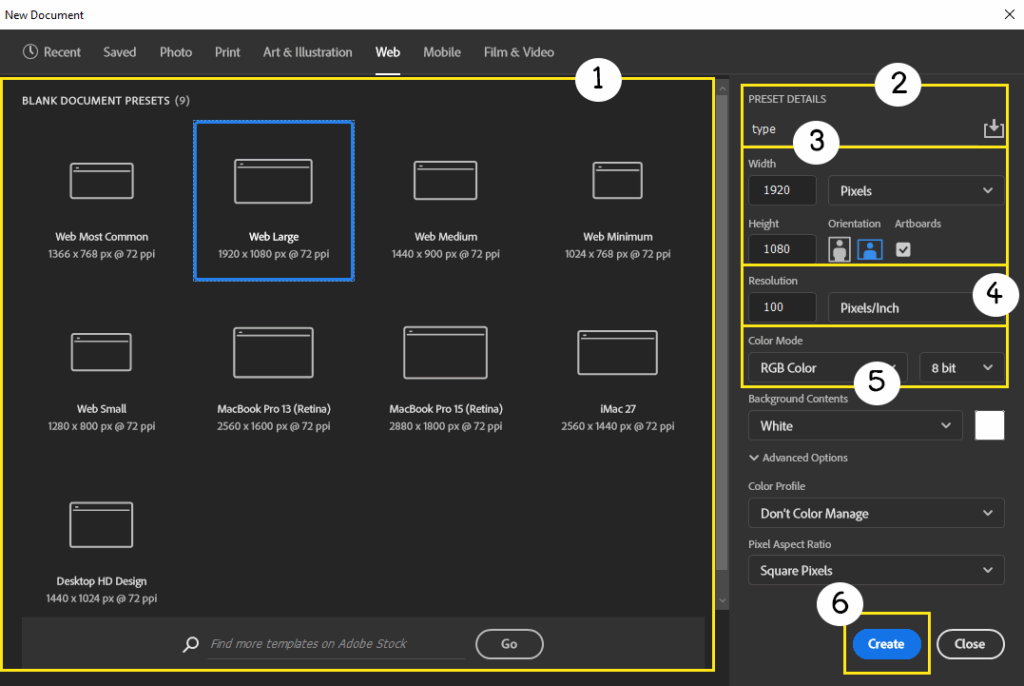
ภาพที่ 18 แสดงการตั้งค่าของไฟล์
2.2 การเปิดไฟล์มีขั้นตอนดังต่อไปนี้

ภาพที่ 19 แสดงขั้นตอนการเปิดไฟล์
2.3 การเรียกใช้งาน Panel Layers ไปที่เมนู Windows >Layers หรือ กด F7 ซึ่งในการจัดการ Layer มีลักษณะการทำงานดังต่อไปนี้

ภาพที่ 20 แสดงการจัด Layers
หมายเลข 1 ชื่อ Layer สามารถเปลี่ยนชื่อได้โดยการ Double Click
หมายเลข 2 การล็อก Layer กดปลดล็อกเพื่อต้องการแก้ไข
หมายเลข 3 การเพิ่ม Layer
หมายเลข 4 การลบ Layer
หมายเลข 5 ซ่อน/แสดง Layer
หมายเลข 6 การรวม Layer ในกรณีต้องการรวมวัตถุเข้าด้วยกันเพื่อสะดวกต่อการย้าย
3. การสร้างข้อความ การบันทึกและการส่งออกไฟล์
การสร้างข้อความ Adobe Photoshop เป็นพื้นฐานสำคัญในการออกแบบกราฟิก ซึ่งจะทำให้สามารถสร้างชิ้นงานได้ตามความต้องการ โดยมีขั้นตอนในการสร้างดังต่อไปนี้

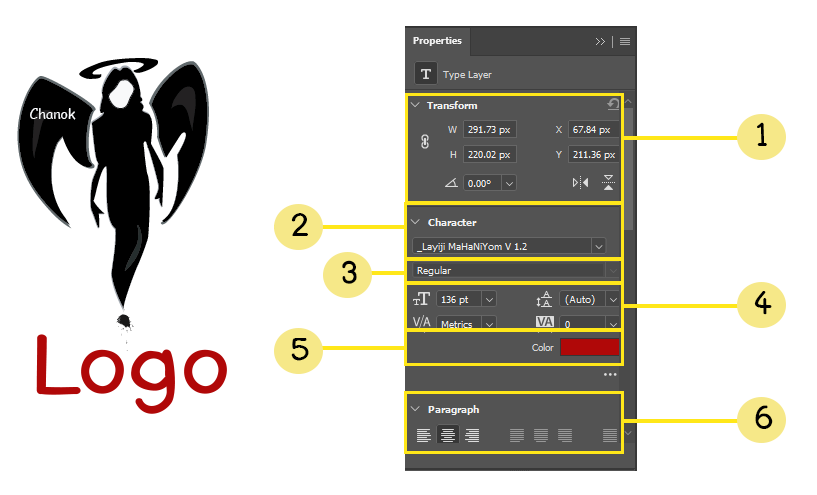
ภาพที่ 21 แสดงคุณสมบัติเครื่องมือ Text tools
หมายเลข 1 การแสดงขนาดการย่อขยายข้อความ
หมายเลข 2 การกำหนดรูปแบบข้อความ
หมายเลข 3 การกำหนดลักษะณะของข้อความ เช่น ปกติ หนา
หมายเลข 4 การกำหนดระยะหว่างระหว่างตัวอักษร
หมายเลข 5 การกำหนดสีข้อความ
หมายเลข 6 การจัดตำแหน่งข้อความ
3.2 การบันทึกไฟล์ มีขั้นตอนดังต่อไปนี้

3.3 การส่งออกไฟล์มีขั้นตอนดังต่อไปนี้
3.3.1 ไปที่เมนู File > Export > Save for Web ดังภาพ
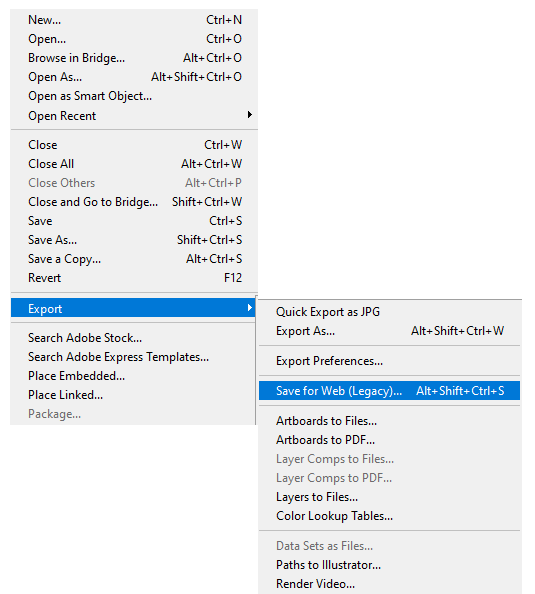
ภาพที่ 23 แสดงการขั้นตอนการส่งออกไฟล์
3.3.2 จะปรากฏหน้าต่างดังภาพที่ 24

ภาพที่ 24 แสดงการขั้นตอนการส่งออกไฟล์
ิเด