
1. องค์ประกอบพื้นฐานของ Adobe Illustrator 2024
Adobe Illustrator เป็นโปรแกรมวาดรูป (Drawing Software) หรือออกแบบงานด้านกราฟิก ที่ถูกพัฒนาขึ้นโดย บริษัท Adobe ประเทศสหรัฐอเมริกา เป็นมาตรฐานในการออกแบบระดับสากลสามารถทำงานออกแบบได้หลากหลาย ไม่ว่าจะออกแบบโลโก้ (Logo) สิ่งพิมพ์ (Publishing) และบรรจุภัณฑ์ (Packaging) นอกจากนี้ยังสามารถออกแบบงานเพื่อใช้เป็นภาพประกอบในการทำงานอื่น ๆ ได้อีก เช่น การ์ตูน หรือภาพประกอบหนังสือ ซึ่งในปัจจุบันก็มีผู้ใช้กันอย่างแพร่หลาย
1.1 เริ่มต้นใช้งาน Adobe Illustrator 2024
1.1.1 คลิกเลือก ดังภาพ


ภาพที่ 1 แสดงการเรียกใช้งานโปรแกรม Adobe Illustrator 2024
1.1.2 คลิกเลือก File>New หรือ คลิกปุ่ม New File กำหนดการตั้งค่า ดังต่อไปนี้

ภาพที่ 2 แสดงการตั้งค่าการใช้งานไฟล์
หมายเลข 1 เลือกขนาดของไฟล์ที่ต้องการสร้างให้เหมาะสมกับงานที่ต้องการออกแบบ
หมายเลข 2 เปลี่ยนชื่อไฟล์ตามชิ้นงานที่ต้องการออกแบบเพื่อให้ง่ายต่อการจดจำ
หมายเลข 3 กำหนดค่า Width (ความกว้าง) และ ค่า Height (ความสูง) เลือกหน่วย Pixels
หมายเลข 4 เลือกโหมดสีให้เหมาะสมกับงานที่ต้องการ โดยเลือกโหมดสีแบบ RGB
หมายเลข 5 กำหนดค่าความละเอียดในการแสดงผล ให้เหมาะสมกับงาน
หมายเลข 6 กดปุ่ม Create เพื่อสร้างไฟล์ตามรูปแบบที่ตั้งค่าไว้ ซึ่งจะได้หน้าตา ดังภาพที่ 3
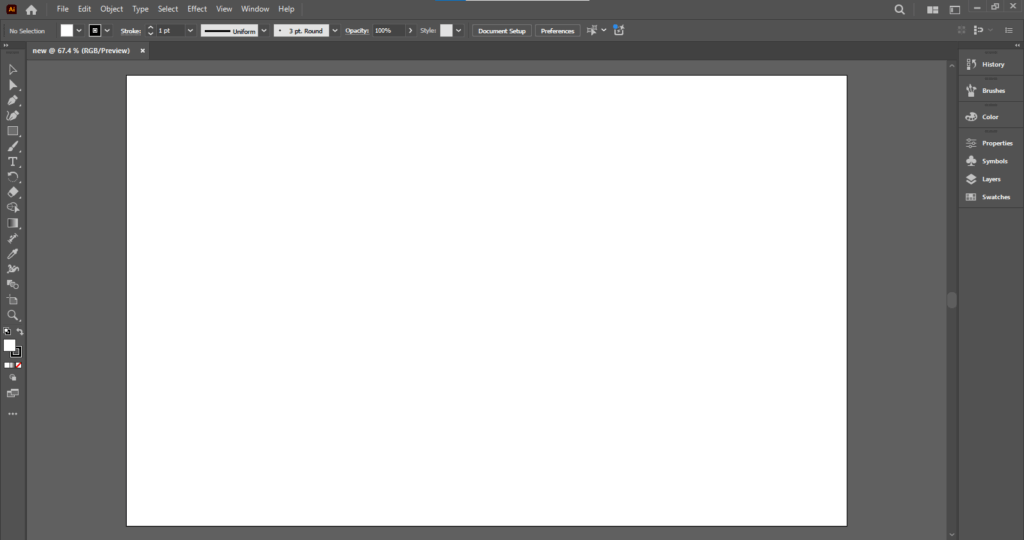
ภาพที่ 3 แสดงการหน้าตาของไฟล์ที่ได้ตั้งค่าไว้
1.1.3 องค์ประกอบพื้นฐานของโปรแกรม Adobe Illustrator 2024 ดังภาพที่ 4

ภาพที่ 4 องค์ประกอบพื้นฐานของโปรแกรม Adobe Illustrator 2024
หมายเลข 1 Menu Bars ทำหน้าที่ เก็บคำสั่งต่างๆ ของโปรแกรม ตั้งแต่การเปิด-ปิดสร้าง เอกสารใหม่ แก้ไข เปลี่ยนแปลง บันทึกไฟล์ ไปจนถึงคำสั่งสำหรับพิมพ์ และวาดภาพ
หมายเลข 2 Control ทำหน้าที่ กำหนดคุณสมบัติของเครื่องมือที่ เลือกทำงานอยู่ ซึ่งรายละเอียดของคอนโทรลพาเนลจะเปลี่ยนไปตามการเลือกใช้เครื่องมือ เช่น เลือกเครื่องมือเพื่อพิมพ์ ตัวอักษรก็จะแสดงคุณสมบัติของการจัดการตัวอักษร
หมายเลข 3 Tools box ทำหน้าที่ เก็บรวบรวมเครื่องมือสำหรับการทำงาน โดยจะแบ่งออก ตามลักษณะการทำงาน
หมายเลข 4 Artboard Area ทำหน้าที่ เป็นพื้นที่การทำงานของโปรแกรม ใช้ในการสร้างและปรับแต่งภาพจะมีขนาดตามที่กำหนดไว้ตอนที่เราสร้างไฟล์
หมายเลข 5 Palate ทำหน้าที่ เก็บหน้าต่างย่อย ที่มีคำสั่งและเครื่องมือในการจัดการ ตรวจสอบค่าและปรับแต่ง องค์ประกอบต่าง ๆ ของวัตถุ เครื่องมือเหล่านี้จะถูกจัดแบ่งไว้เป็น หมวดหมู่ การเปิดใช้งานพาเลท ไปที่เมนู Windows > ตามด้วยชื่อพาเลทที่ต้องการใช้งาน
หมายเลข 6 Status Bars ทำหน้าที่ ในการย่อขยายและแสดงอัตราส่วนในการแสดงภาพ
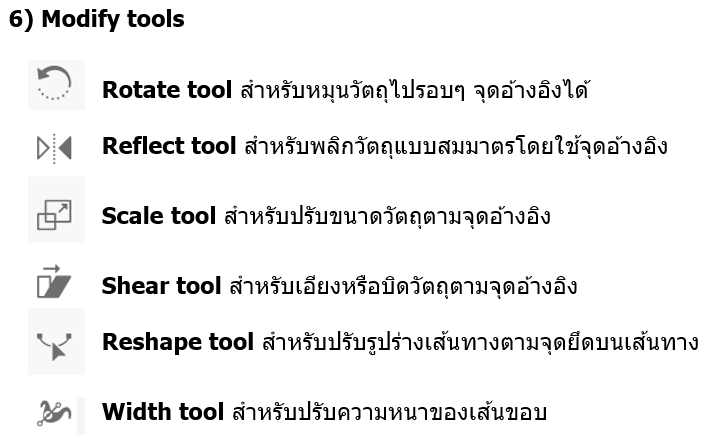
1.1.4 Tools box พื้นฐาน
1) Select tools
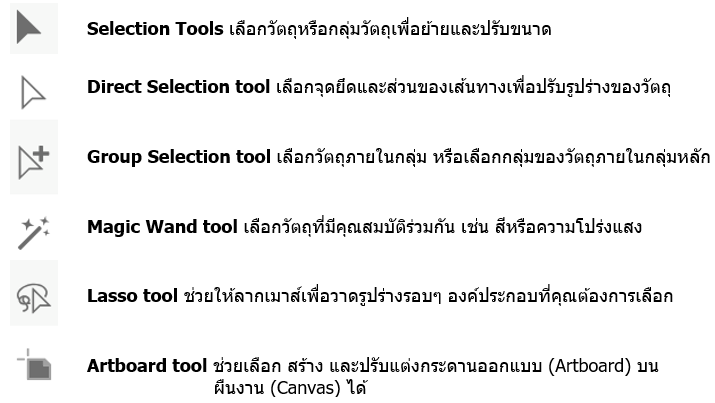
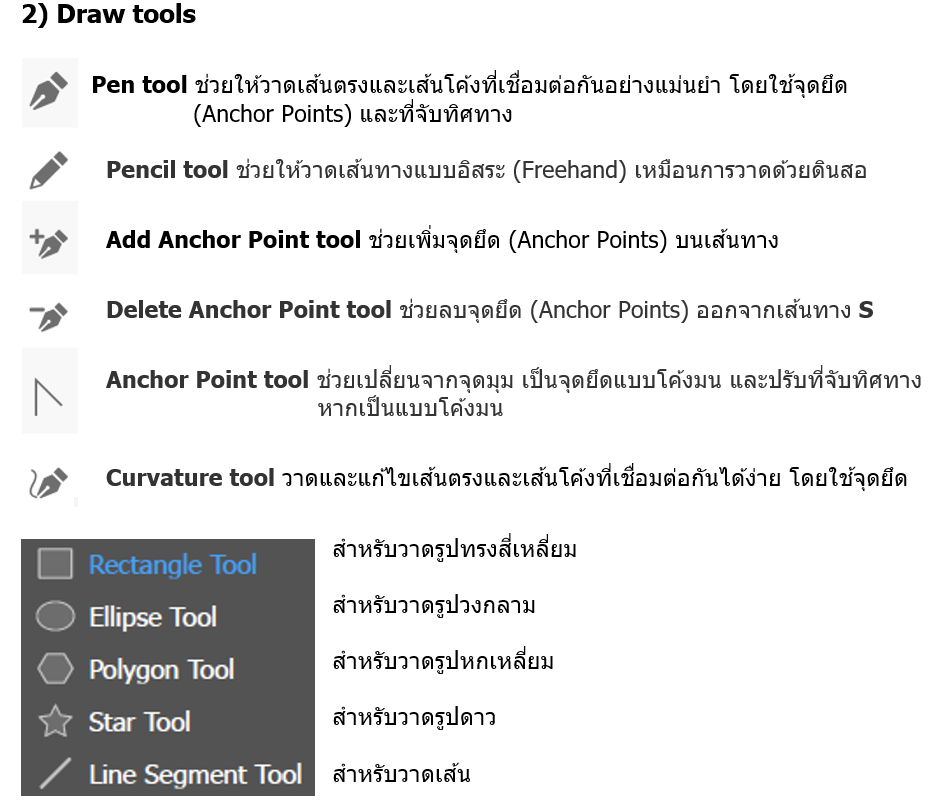
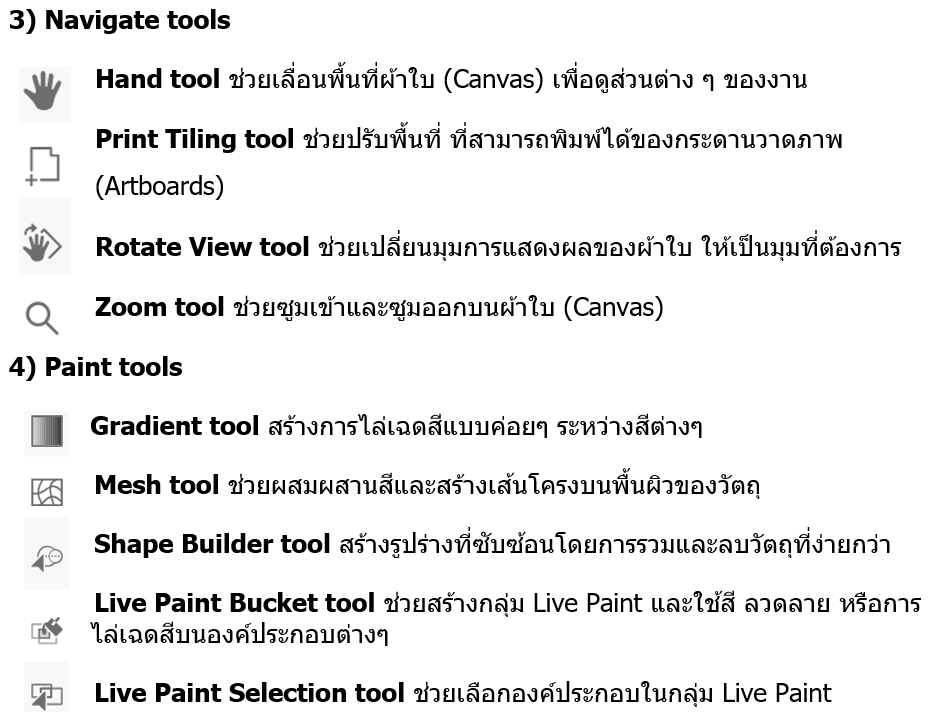

1.1.5 Panels พื้นฐาน
1) Layers Panel ทำหน้าที่จัดการวัตถุที่บรรจุอยู่ในแต่ละเลเยอร์ ซึ่งทำงานเหมือนเป็นแผ่นใสที่ซ้อนกันเป็นชั้น ๆ ใช้ควบคุมทั้งการมองเห็น การล็อควัตถุการจัดลำดับซ้อนทับกัน
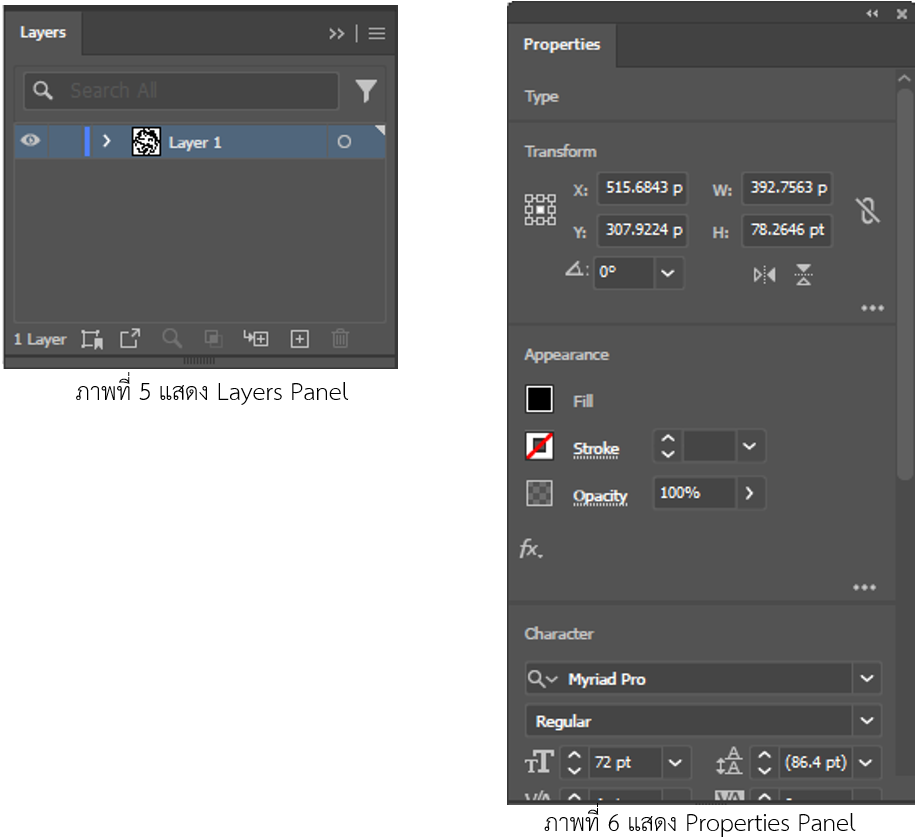
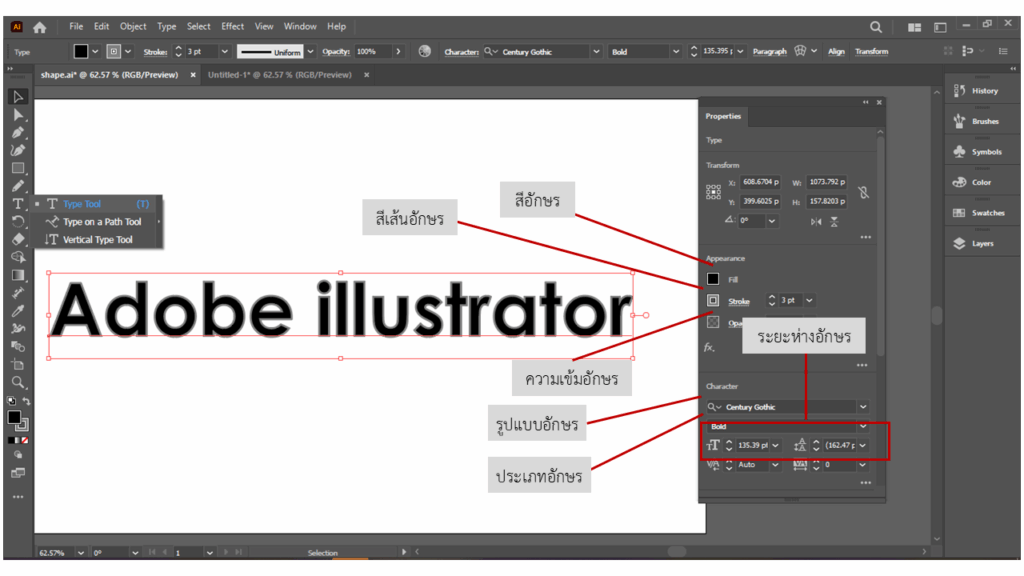
2) Properties Panel ทำหน้าที่ กำหนดการตั้งค่าหรือคุณสมบัติของเครื่องมือที่ใช้งานอยู่ในขณะนั้น ตัวอย่างเป็นการกำหนดคุณสมบัติของตัวอักษร
3) History Panel ทำหน้าที่เก็บรายละเอียดขั้นตอนการทำงานทั้งหมดเพื่ออำนวยความสะดวกเมื่อต้องการ ย้อนกลับ ย้อนดูการทำงานที่ผ่านมา
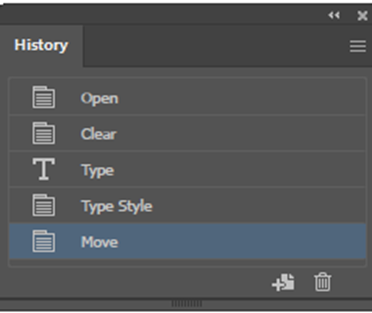
ภาพที่ 7 แสดงHistory Panel
4) Brushes Panel ทำหน้าที่ปรับแต่งลักษณะของเส้นทาง (Paths) ได้ตามสไตล์ที่ต้องการ สามารถใช้แปรงเพื่อเติมแต่งเส้นทางที่มีอยู่แล้ว หรือใช้เครื่องมือพู่กัน (Paintbrush tool) เพื่อวาดเส้นทางและเติมแต่งด้วยแปรงในเวลาเดียวกัน
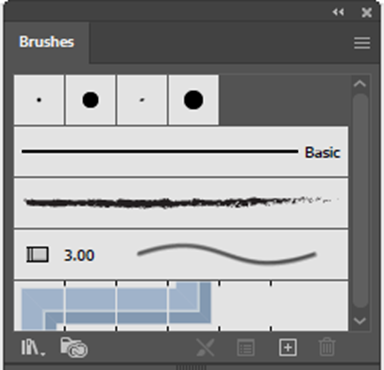
ภาพที่ 8 แสดงBrushes Panel
5) Symbols Panel ทำหน้าที่สร้างองค์ประกอบกราฟิก เช่น สัญลักษณ์จากวัตถุต่าง ๆ ได้หลากหลาย ไม่ว่าจะเป็นรูปร่าง เส้นทาง ข้อความ วัตถุเมช (Mesh Objects) หรือแม้กระทั่งภาพราสเตอร์

ภาพที่ 9 แสดง Symbols Panel
2. การจัดการ Layers และการสร้างข้อความ
การจัดการ Layer และการสร้างข้อความ Adobe illustrator เป็นพื้นฐานสำคัญในการออกแบบกราฟิก ซึ่งจะทำให้สามารถสร้างชิ้นงานได้ตามความต้องการ โดยมีขั้นตอนในการสร้างดังต่อไปนี้
2.1 คลิกเลือก New File และตั้งค่าต่าง ๆ ดังต่อไปนี้
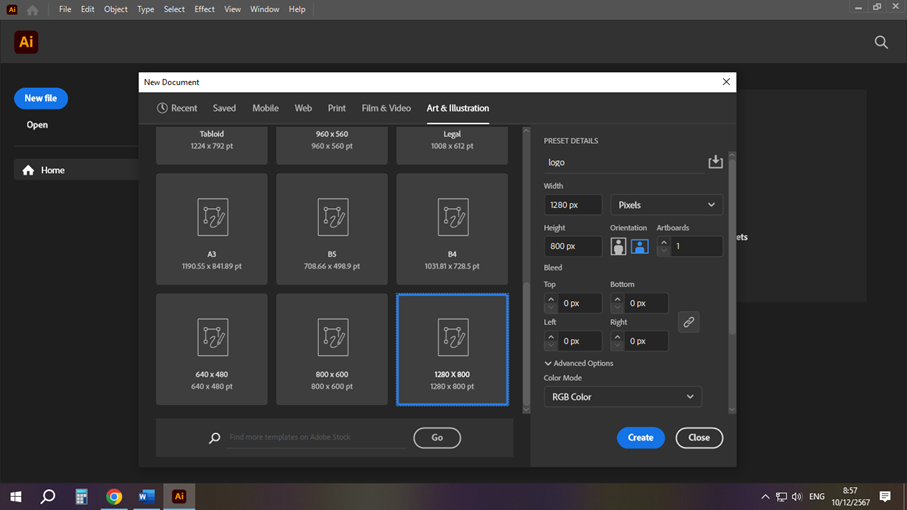
ภาพที่ 10 แสดงการตั้งค่าของไฟล์
2.2 การจัดการ Layers
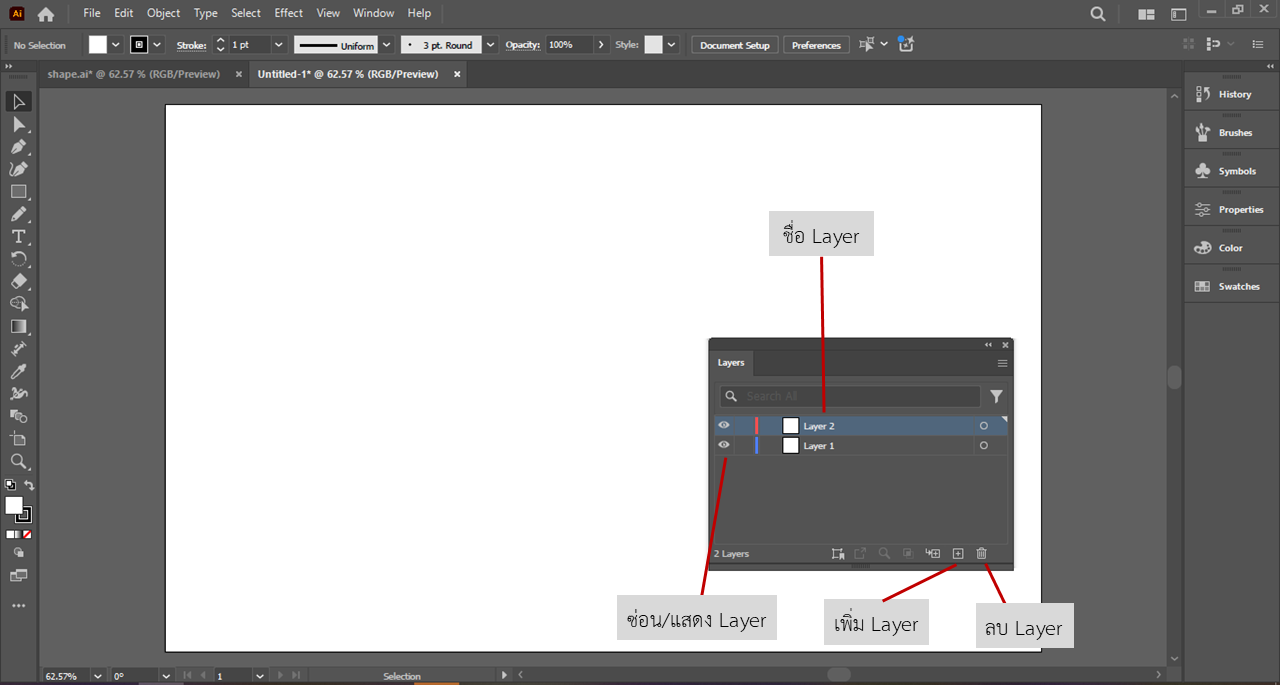
ภาพที่ 11 แสดงการจัด Layers
2.3 การสร้างข้อความด้วยเครื่องมือ Text tools

ภาพที่ 12 แสดงคุณสมบัติเครื่องมือ Text tools
3. การวาดรูปทรงเรคณิตและรูปร่างอิสระ
การวาดและการสร้างรูปทรงใน Adobe illustrator เป็นพื้นฐานสำคัญในการออกแบบกราฟิก ซึ่งจะทำให้สามารถสร้างชิ้นงานได้ตามความต้องการ โดยมีขั้นตอนในการสร้างดังต่อไปนี้
3.1 ไปที่เครื่องมือกลุ่มการวาดรูปทรงเรขาคณิต

ภาพที่ 13 แสดงคุณสมบัติเครื่องมือรูปทรงเรขาคณิต


ภาพที่ 14 แสดงคุณสมบัติเครื่องมือ Pencil Tools


ภาพที่ 15 แสดงคุณสมบัติเครื่องมือ Pen Tools
4. การบันทึกไฟล์
4.1 ไปที่เมนู File > Save

ภาพที่ 16 แสดงการบันทึกไฟล์
4.2 จะปรากฏหน้าต่างให้กำหนดตำแหน่งและชื่อไฟล์

ภาพที่ 17 แสดงการตั้งชื่อไฟล์และรูปแบบไฟล์
5. การส่งออกไฟล์
5.1 ไปที่เมนู File > Export >Export AS
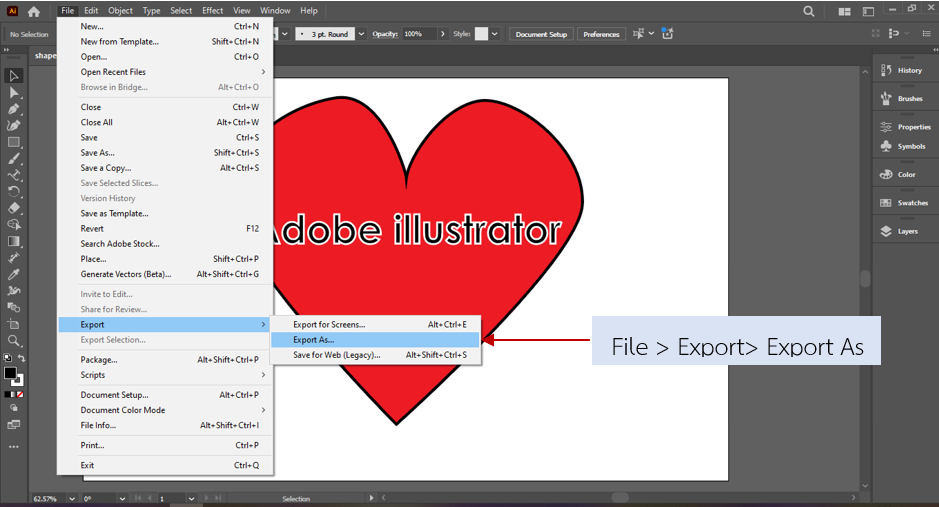
ภาพที่ 18 แสดงการตั้งค่าการส่งออกไฟล์
5.2 ตั้งชื่อไฟล์ และกำหนดรูปแบบของไฟล์ภาพ
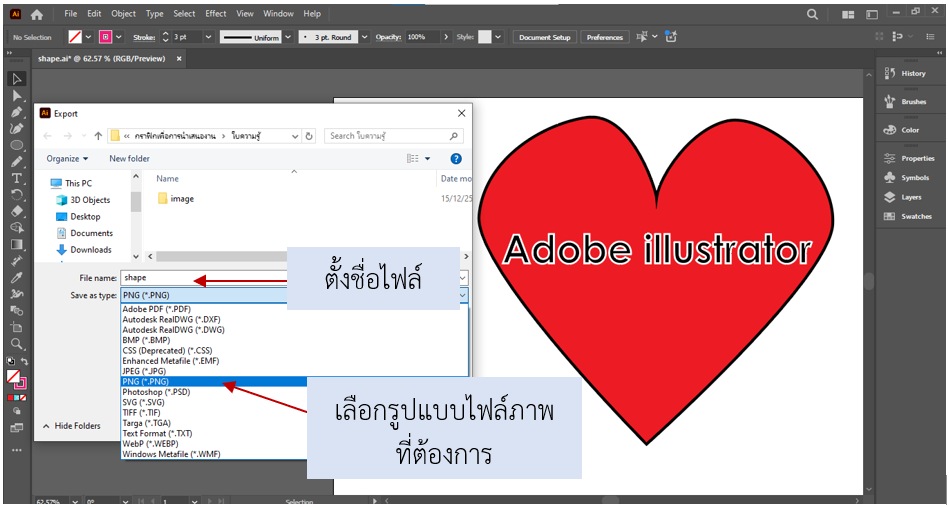
ภาพที่ 19 แสดงการตั้งชื่อและการเลือกรูปแบบไฟล์
5.3 กำหนดคุณสมบัติความละเอียดของภาพ
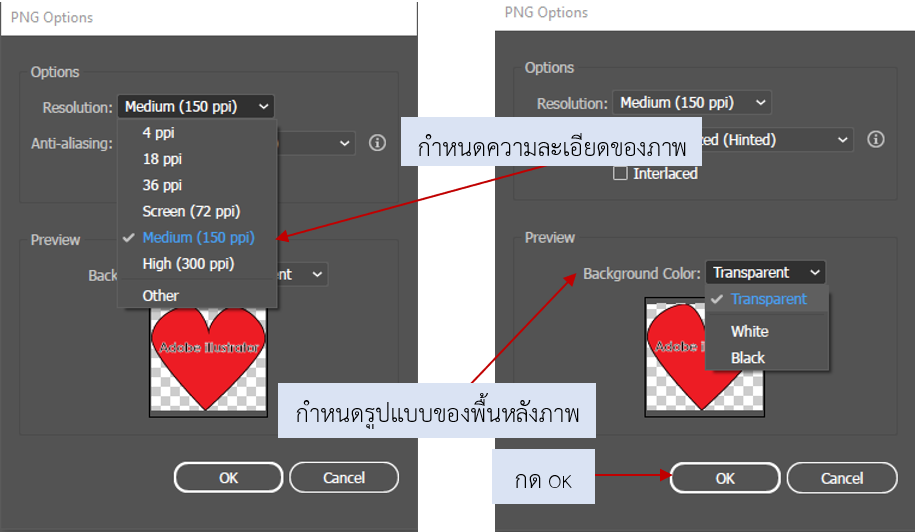
ภาพที่ 20 แสดงการกำหนดคุณสมบัติความละเอียดของภาพ